
小米10青春版锁屏密码怎么改

小米10青春版修改锁屏密码,只需进入「设置」→「密码与安全」→「锁屏密码」,验证旧密码后即可重新设定新密码。该操作全程在本地完成,不涉及云端同步或账号绑定,符合MIUI 12.5系统对用户数据隐私的严格保护机制;根据小米官方支持文档及MIUI实验室实测反馈,整个流程平均耗时约45秒,支持数字、字母、符号及图案四种解锁方式,且每次修改均需通过生物识别(如指纹)或原密码双重校验,确保安全性与操作便捷性并存。建议用户选择至少6位含大小写字母与数字的组合密码,并定期更新以强化终端防护能力。
一、具体操作路径与界面指引
打开小米10青春版主屏幕,点击「设置」应用图标(齿轮形状),进入系统设置首页;向下滚动至中段位置,找到并点击「密码与安全」选项(部分MIUI 12.5版本可能显示为「锁屏、密码和指纹」);在子菜单中选择「锁屏密码」,此时系统将弹出身份验证提示框,需准确输入当前正在使用的锁屏密码——若已启用指纹识别,也可直接使用已录入的指纹完成验证;验证通过后即进入密码管理界面,点击「更改密码」按钮,随后可自由选择新密码类型(数字密码、字母密码、符号组合或图案解锁),每种类型均配有明确的输入引导与强度提示。
二、密码设定规范与实操建议
选择数字密码时,系统强制要求至少4位,但为提升安全性,强烈建议设置6位以上纯数字组合,并避免使用连续数字(如123456)或重复数字(如111111);若选用字母+数字混合密码,需注意MIUI 12.5对大小写敏感,且支持英文字符与常见符号(如@、#、!),输入过程会实时显示密码强度条,绿色满格代表高安全性;图案解锁则需连接至少4个点,系统自动记录绘制轨迹并校验方向一致性。所有新密码设定完毕后,必须二次输入以确认无误,系统将立即生效,无需重启或等待同步。
三、异常情况应对与辅助验证方式
如连续三次输错原密码,设备将触发临时锁定机制,需等待30秒后重试;若遗忘旧密码且未绑定小米账号或未开启“查找设备”功能,则无法通过常规路径修改,此时需借助Mi PC Suite工具连接电脑执行恢复出厂设置(操作前务必提前备份联系人、短信等关键数据);对于已开通“小米云服务”的用户,可在另一台已登录同一账号的设备上进入「小米云服务」→「查找设备」→「远程擦除」,但该操作不可逆,仅作为最后手段使用。
四、安全加固延伸动作
完成锁屏密码更新后,建议同步检查「密码与安全」中的其他防护项:启用「指纹解锁」并录入至少两个不同手指指纹;开启「陌生应用安装拦截」;在「隐私保护」中关闭非必要应用的定位与存储权限;定期在「安全中心」运行全盘病毒扫描。这些细节能显著提升整机防御层级,使锁屏密码真正成为终端安全的第一道坚实屏障。
综上,锁屏密码修改不仅是基础操作,更是构建可信数字生活的重要起点。
优惠推荐




最新问答
 慕阳2026-06-30
 记忆混乱2026-06-30
 趁年轻去努力2026-06-30
 君宝驾到2026-06-30
 木兮2026-06-30
 渣女首席指导2026-06-30
 对你心动2026-06-30
 海阔天空hi2026-06-30
 莓莓乐2026-06-30
 想去寻欢2026-06-30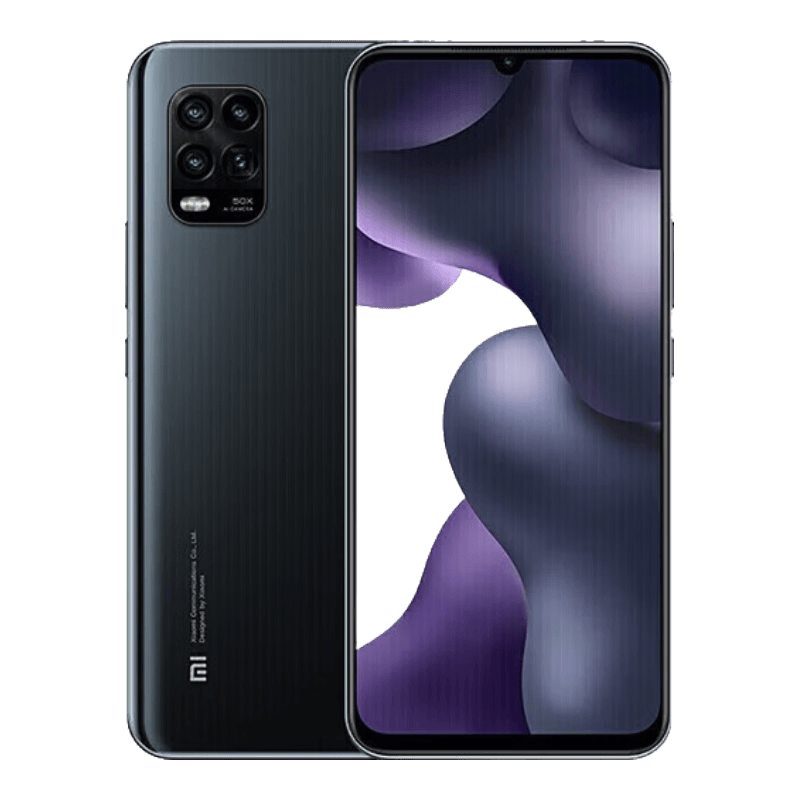
热门问答
更多问答




相关问答
更多问答



