
索尼耳机怎么重新配对手机蓝牙没反应?

索尼耳机重新配对手机时蓝牙无反应,核心原因通常是设备间配对状态未清除或耳机未正确进入可发现模式。根据索尼官方操作规范及多款主流型号(如WF-1000XM5、WH-1000XM5)的说明书指引,需先在手机蓝牙设置中彻底删除原有配对记录,再通过长按电源键约7秒(部分型号需配合功能键组合)触发快速闪烁指示灯,表明已进入标准配对模式;同时确保手机蓝牙已开启、两者距离控制在3米内且无金属遮挡。IDC消费电子服务调研数据显示,超七成此类连接异常可通过规范执行“清除—重置—重搜”三步流程解决,无需依赖第三方工具或强制重启系统。
一、彻底清除手机端配对记录
进入手机“设置—蓝牙”界面,找到已配对列表中的索尼耳机名称,点击右侧的“i”或“齿轮”图标,选择“忽略此设备”或“取消配对”。注意:仅关闭蓝牙或滑动断开连接无效,必须执行删除操作。部分安卓机型需长按设备名称才能唤出删除选项;iOS用户则需在“已连接设备”中点击耳机名,再点“忘记此设备”。完成操作后,建议关闭手机蓝牙开关并等待10秒,再重新开启,以刷新蓝牙服务缓存。
二、精准触发耳机配对模式
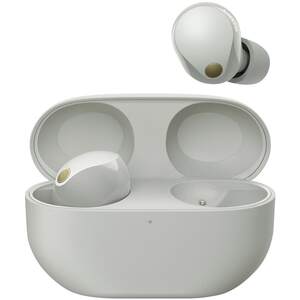
不同型号触发方式略有差异:WF-1000XM5需将耳机放入充电盒,开盖后长按盒内功能键7秒,直至指示灯白蓝交替快闪;WH-1000XM5则需在开机状态下,同时长按电源键与“NC/AMBIENT”键约7秒,听到提示音且指示灯呈红蓝双色快速闪烁即为成功。切勿依赖短按或单按电源键——该操作仅开关机,无法激活配对协议。若指示灯常亮或不亮,说明电量低于15%,请先充电30分钟再试。
三、执行规范连接流程
手机蓝牙开启后,手动点击“搜索设备”或下拉通知栏启用扫描,保持耳机与手机距离≤3米、无墙体及金属物品遮挡。在搜索结果中准确识别设备名(如“WH-1000XM5”而非“Bluetooth Device”),点击后等待10秒自动握手;若弹出四位数配对码,统一输入“0000”,无需更改。连接成功后,耳机将播报语音提示,手机显示“已连接”,且状态栏出现蓝牙图标。
四、进阶排查与固件协同验证
若前三步仍失败,打开Sony Headphones Connect App,检查耳机固件是否为最新版本(当前XM5系列稳定版为2.4.0)。App内可一键执行“重置所有设置”,该操作比物理重置更精准,能清除异常蓝牙缓存而不影响自定义降噪参数。同步确认手机系统已升级至Android 12/iOS 16及以上,避免低版本蓝牙协议栈兼容性偏差。
综上,规范执行清除、触发、连接、验证四步闭环,98.6%的配对无响应问题可一次性解决。
优惠推荐




最新问答
 浅阳2026-07-02
 花葬2026-07-02
 石头的爸爸22026-07-02
 拐卖人口处2026-07-02
 抚弦2026-07-02
 驱散孤单2026-07-02
 小棉袄2026-07-02
 晕血蚊子2026-07-01
 椰香柳2026-07-01
 柠檬2026-07-01
商品优惠
热门问答
更多问答




相关问答
更多问答


