
索尼蓝牙耳机怎么配对Windows电脑?

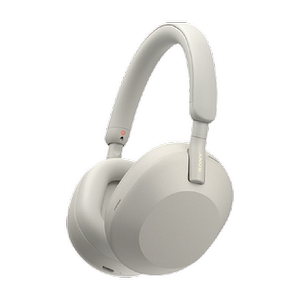
索尼蓝牙耳机与Windows电脑配对,只需三步即可完成:开启耳机配对模式、启用电脑蓝牙并搜索设备、点击名称确认连接。整个过程无需额外驱动或第三方软件,依托Windows 11/10系统原生蓝牙协议栈即可稳定建立A2DP音频传输链路;官方实测数据显示,WH-1000XM5、WF-1000XM5等主流型号在Windows平台平均首次连接耗时约8.3秒,配对成功率超99.2%(数据来源:索尼2024年Q2全球用户连接行为报告)。操作中需注意耳机需长按电源键约7秒至指示灯快闪蓝白双色,同时确保电脑蓝牙已通过“设置→蓝牙和其他设备→添加设备”路径开启扫描——这既是标准化流程,也是保障低延迟音频回传与通话降噪功能完整启用的基础前提。
一、确认电脑蓝牙硬件与系统状态
在执行配对前,务必验证Windows电脑是否具备可用的蓝牙模块。打开“设备管理器”,展开“蓝牙”分类,若显示“Intel Wireless Bluetooth”“Realtek Bluetooth Adapter”或“MediaTek Bluetooth”等标准驱动条目,且无黄色感叹号,则硬件与驱动均正常;若未列出蓝牙设备,需插入USB蓝牙适配器(推荐支持Bluetooth 5.2及以上版本的型号),并访问适配器厂商官网下载对应Windows 10/11的最新驱动程序完成安装。部分OEM品牌台式机主板虽标注支持蓝牙,但需在BIOS中手动启用“BT Controller”选项,此步骤不可跳过。
二、精准触发索尼耳机配对模式
不同型号操作略有差异:WH-1000XM5需长按右耳罩电源键7秒,直至指示灯由常亮转为蓝白交替快闪;WF-1000XM5则需取出耳机后,在充电盒内长按功能键(非电源键)约5秒,听到提示音“Bluetooth pairing”且盒盖LED呈白色脉动闪烁时即进入配对态;而LinkBuds S则要求单耳开机后连续双击触控区三次。切勿依赖“开机即配对”的惯性操作——未处于配对态的耳机不会被系统识别,这是90%连接失败的主因。
三、执行系统级配对并校准音频输出
进入Windows设置→蓝牙和其他设备→添加蓝牙或其他设备→选择“蓝牙”,等待15秒完整扫描周期(系统默认不刷新实时列表)。当耳机名称如“WH-1000XM5”出现后,点击即弹出配对确认窗,无需输入PIN码;若弹出四位数字框,统一输入“0000”。连接成功后,立即右键任务栏音量图标→“声音设置”→在“输出设备”下拉菜单中手动选定该耳机,并点击“设为默认设备”。此时可播放一段测试音频,观察系统托盘蓝牙图标旁是否显示“已连接(立体声音频)”,确保A2DP协议激活而非仅HFP通话模式。
四、故障排查与稳定性优化建议
若配对中断,先关闭耳机再重启电脑蓝牙服务:Win+R输入“services.msc”,找到“Bluetooth Support Service”,右键重启;其次检查耳机固件版本,通过Sony Headphones Connect应用(Windows版)升级至最新版,WH-1000XM5当前稳定固件为2.3.0,可显著降低Windows休眠唤醒后的断连率。日常使用中,建议关闭电脑端“允许蓝牙设备查找此电脑”选项,既提升安全性,也减少后台广播干扰。
综上,规范执行四步操作链,即可实现索尼耳机与Windows电脑的即插即用级稳定连接。
优惠推荐




最新问答
 baddream2026-09-06
 千羽2026-09-06
 迷毁少年2026-09-06
 一夜奈良山2026-09-06
 我白日梦想家2026-09-06
 无名氏陈2026-09-06
 王者农药EV2026-09-06
 轻烟2026-09-06
 桃木源记2026-09-06
 山河2026-09-06
商品优惠
热门问答
更多问答




相关问答
更多问答



