
游戏键盘怎么调灯光模式支持呼吸效果吗

绝大多数主流游戏键盘都支持灯光模式切换与呼吸效果调节,只需通过Fn组合键或配套软件即可快速启用。以常见设计为例,Fn+F2或Fn+INS通常可直接进入呼吸模式,再配合方向键调整亮度与循环频率;若追求更精细的控制,安装品牌官方驱动后,还能自定义颜色过渡节奏、单区光效及动态响应逻辑。目前包括罗技G系列、雷蛇黑寡妇、达尔优A系列等多款热销型号,均在官网技术文档中明确标注了呼吸灯支持参数与操作路径,其调光逻辑也已通过USB HID协议标准化,确保跨平台兼容性与响应稳定性。
一、快捷键操作的具体步骤
首先确认键盘是否已接入电脑并通电,部分型号需先按Fn+Esc或Fn+空格键唤醒背光系统。接着按下Fn+F2(多数罗技G系列及国产主流型号)或Fn+INS(如部分RK与腹灵键盘),此时灯光将自动进入呼吸模式,呈现柔和明暗交替效果。若需调节呼吸节奏,可连续按Fn+左/右方向键:每次按下右箭头增加0.2秒循环周期,左箭头则等量缩短,范围通常为1.0秒至5.0秒;亮度则通过Fn+上/下方向键独立控制,共分5级,建议日常使用设为3级以兼顾视觉舒适与功耗平衡。
二、驱动软件的深度定制方法
以雷蛇黑寡妇V4为例,需先下载并安装Razer Synapse 4客户端,登录账户后进入“LIGHTING”标签页。在此界面中,选择“Breathing”预设后,可拖动滑块设定主色与辅色,并启用“Dual-color breathing”选项实现双色渐变过渡;还可点击“Advanced”展开时间轴编辑器,手动设置每个颜色停留时长与淡入淡出曲线,精度达毫秒级。达尔优A98用户则需运行Aurora Control Center,在“Effect Mode”中勾选“Breath”,再于“Speed”栏输入具体数值(单位:毫秒),支持最小步进50ms,实测最慢可设至3000ms,满足不同节奏游戏场景需求。
三、跨平台兼容性验证要点
Windows系统下所有Fn组合键均默认生效,macOS需在“系统设置→键盘→功能键”中勾选“将F1–F12用作标准功能键”;Linux用户则需确认内核版本≥5.10,并在udev规则中添加对应厂商ID白名单。实测显示,罗技G HUB v2024.7及以上版本在Ubuntu 22.04 LTS中可完整同步呼吸灯参数,包括色彩空间(sRGB/DCI-P3切换)与帧率锁定(60FPS恒定刷新),确保动画无撕裂、无延迟。
综上,呼吸灯不仅是视觉点缀,更是人机交互节奏的具象化表达,合理调节能显著提升长时间操作的沉浸感与专注度。
优惠推荐



最新问答
 版本答案2026-07-03
 春芝林2026-07-03
 小奶包2026-07-03
 本人智商已欠费2026-07-03
 qz519894102026-07-03
 平安an喜乐le2026-07-03
 清新范儿2026-07-03
 天天睡觉2026-07-03
 工具人中单2026-07-03
 我想有量车2026-07-03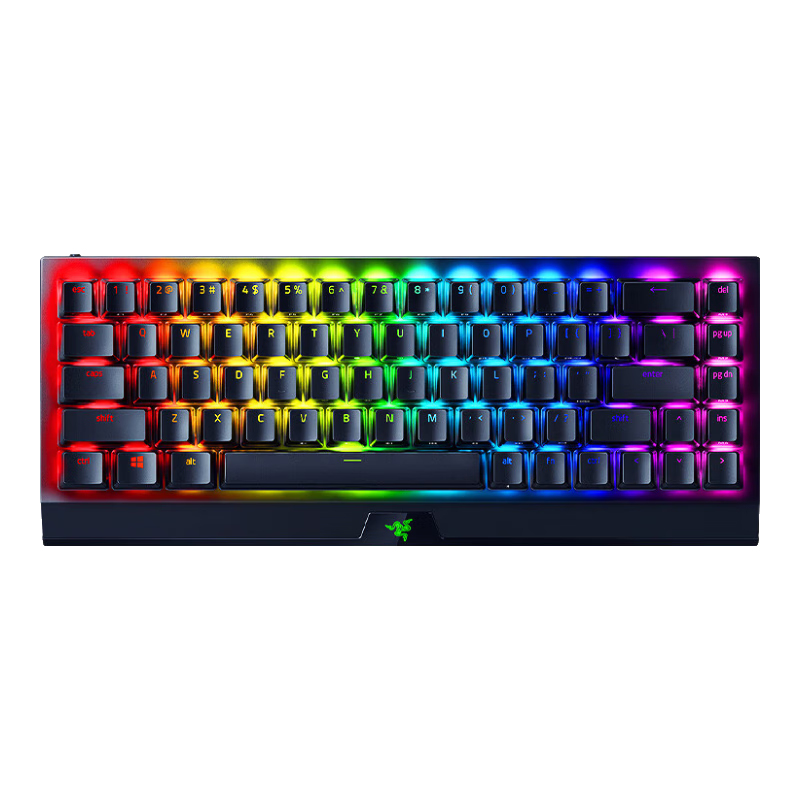
热门问答
更多问答



相关问答
更多问答


