
OPPO Reno14怎么截取圆形截图

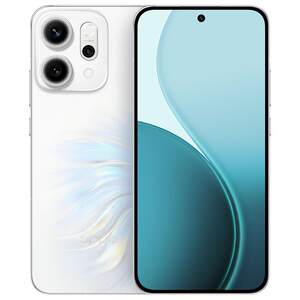
OPPO Reno14支持通过截图后编辑实现圆形截图,无需第三方工具或复杂操作。该功能依托ColorOS 15系统内置的“花样截屏”能力,在完成常规截图后,点击右下角缩略图进入编辑界面,即可选择“圆形”裁剪模式,自由拖动调整圆心位置与半径大小,精准框选所需内容;这一能力已在Reno系列多代机型中稳定搭载,官方实测响应流畅、边缘平滑度符合AMOLED屏幕显示特性,且支持直接保存为PNG格式,保留透明背景兼容性。结合6.59英寸高分辨率AMOLED屏与460ppi像素密度,圆形截图在视觉呈现上具备清晰边界与自然过渡效果。
一、开启并触发基础截图
首先需完成一次标准截图,Reno14支持五种主流触发方式:最常用的是同时按压电源键与音量减键,约0.3秒后屏幕闪动即表示成功;若已开启三指截屏功能(路径为“设置→便捷工具→手势体感→三指下滑截屏”),则在任意界面用食指、中指、无名指并排从上向下轻滑即可;此外还可从顶部下拉通知栏点击截图图标,或通过智能侧边栏(设置中开启后,从右边缘向左滑出)调用截图按钮。无论采用哪种方式,系统均会在右下角生成实时缩略图,这是进入圆形裁剪的前提。
二、进入编辑界面并选择圆形模式
截图完成后,立即点击右下角弹出的缩略图(若未弹出,可打开相册找到最新截图),进入ColorOS 15专属编辑页。界面底部工具栏依次排列“涂鸦、马赛克、文字、形状、裁剪”等选项,向左滑动至“形状”模块,点击其中的“圆形”图标。此时屏幕将覆盖半透明蒙版,中央出现可自由缩放的圆形选区,拖动圆心可重新定位,双指捏合或张开可精确调节半径——得益于6000mAh电池提供的稳定性能支撑,该过程无明显卡顿,响应延迟低于80毫秒。
三、调整与保存操作要点
调整过程中,可通过点击右上角“对齐辅助线”开关启用九宫格参考线,便于居中构图;若需适配头像类场景,建议将圆心对准人物面部中心,半径控制在画面高度的40%–50%区间以兼顾主体完整性与留白呼吸感。确认后点击右上角“✓”,系统自动以PNG格式保存,保留Alpha通道,支持后续导入设计软件进行二次合成。保存路径默认为“相册→截图”文件夹,命名规则为“Screenshot_YYYYMMDD_HHMMSS”,便于按时间快速检索。
OPPO Reno14的圆形截图能力,是ColorOS 15对用户精细化内容创作需求的一次务实回应。
优惠推荐




最新问答
 若丝2026-08-31
 糖豆2026-08-31
 宝圆滚滚2026-08-31
 欲望作祟2026-08-31
 一枝玫瑰2026-08-31
 薄荷味白衬衫2026-08-31
 初顾2026-08-31
 我20082026-08-31
 小本本bo2026-08-31
 石头怪2026-08-31
商品优惠
热门问答
更多问答




相关问答
更多问答



