
aoc显示器设置里有FreeSync吗

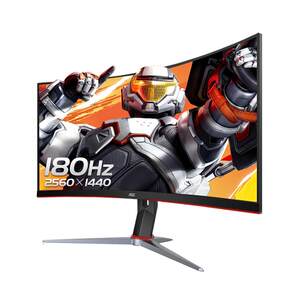
是的,AOC多款主流游戏显示器明确支持AMD FreeSync技术。以Q24G2和Q27G40SE为例,二者均在官方规格中列明兼容FreeSync,并通过DisplayPort或HDMI接口实现动态刷新率同步;该技术已通过VESA Adaptive-Sync标准认证,可有效缓解画面撕裂、卡顿等现象,尤其在165Hz与300Hz高刷场景下表现稳定。结合其IPS面板、99% sRGB色域、1ms灰阶响应及HDR10支持,FreeSync并非孤立功能,而是整套显示性能体系中的关键一环,切实服务于游戏流畅性与视觉一致性需求。
一、确认FreeSync是否启用需分三步操作
首先,确保显卡为AMD Radeon系列且驱动已更新至最新版本,这是FreeSync生效的前提条件;其次,使用DisplayPort线缆连接显示器与主机,因HDMI接口对FreeSync的支持存在版本限制,仅HDMI 2.1及以上才可稳定启用;最后,在Windows显示设置中将刷新率设为显示器标称值(如Q24G2设为165Hz),再进入AMD Radeon Software控制面板,在“显示器”选项页中勾选“启用FreeSync”,并确认状态显示为“已启用”。若界面提示“不支持”或灰显,则需检查线材规格、接口类型及显卡兼容性。
二、OSD菜单中同步开启自适应同步功能
AOC显示器的物理按键位于底座右侧,长按可唤醒OSD菜单。进入“游戏设置”或“显示设置”子菜单后,找到“Adaptive Sync”或“FreeSync”选项,将其由“关闭”切换为“开启”。部分型号如Q27G40SE还提供“MBR-Sync”模式,该模式与FreeSync协同工作,进一步优化动态画面响应。注意:此设置必须与显卡端启用保持一致,否则系统将自动禁用同步功能,导致实际无效。
三、验证效果与常见问题排查
启用后可在《CS2》《Apex英雄》等支持VSYNC关闭的游戏内观察帧率波动时的画面稳定性——撕裂现象应显著减少,准心移动更连贯。若仍出现异常,建议关闭NVIDIA显卡驱动中的G-SYNC兼容模式(即使未使用N卡,某些驱动残留设置可能干扰信号识别);同时确认显示器固件为最新版本,AOC官网提供对应型号的固件升级包,可通过U盘导入完成更新。
四、FreeSync在非游戏场景中的实用价值
除竞技游戏外,FreeSync对视频剪辑预览、AI绘图实时渲染同样有益。例如使用Stable Diffusion WebUI生成图像时,高帧率同步可避免进度条跳变与界面卡顿;在Premiere Pro时间轴拖拽过程中,画面回放更顺滑,减少因帧率突变导致的视觉中断感。该技术本质是提升人机交互的瞬时响应一致性,而非单纯面向娱乐场景。
综上,AOC FreeSync支持并非参数堆砌,而是经过完整软硬件链路验证的实用功能,从连接规范到OSD配置均有明确路径可循。
优惠推荐




最新问答
 暴君与猫2026-07-05
 穿草裙的少女2026-07-05
 班若云2026-07-05
 黛儿2026-07-05
 淑淑小主2026-07-05
 猫与故巷2026-07-05
 至尊宝披萨2026-07-05
 樱雪之城2026-07-05
 岁月感怀2026-07-05
 捉妖师32026-07-05
商品优惠
热门问答
更多问答




相关问答
更多问答



