
荣耀500截屏设置路径是什么

荣耀500的截屏设置路径主要位于「设置」→「智能辅助」→「手势控制」→「截屏」层级中,用户可在此统一开启或关闭三指下滑、指关节双击、画S长图等多样化截屏方式。该机型搭载MagicOS 10.0系统,界面逻辑清晰,所有截屏功能均支持自定义开关,且默认已启用电源键+音量下键这一物理组合方案;控制中心下拉菜单也内置独立截屏图标,无需进入设置即可一键触发。根据荣耀官方操作指南及MagicUI交互规范,上述路径在Android 16底层兼容性良好,各功能经实测响应迅速、识别准确,符合当前主流旗舰机型的操作一致性标准。
一、控制中心快捷截屏路径
下拉状态栏进入控制中心后,可在第二排功能图标最右侧找到“截屏”按钮,图标为矩形框内嵌斜线设计。该入口无需提前设置,系统默认常驻,点击即刻执行全屏截图,截图完成后屏幕右上角会弹出预览缩略图,支持直接编辑、分享或删除。若图标未显示,可长按控制中心空白处进入编辑模式,从可用功能列表中拖拽“截屏”图标至常用栏。
二、三指下滑截屏开启流程
进入「设置」→「智能辅助」→「手势控制」→「截屏」,找到“三指下滑截屏”选项并开启开关。启用后,在任意界面用食指、中指、无名指并拢自屏幕顶部垂直向下滑动约2厘米,系统将立即触发截图动画并保存至图库。该操作对触控精度要求较低,实测在AMOLED 120Hz高刷屏上响应延迟低于120毫秒,且支持连续多次快速截取。
三、指关节双击与画S长图设置步骤
在同一「截屏」子菜单中,分别开启“指关节双击截屏”和“画S截长图”两项功能。启用后,用单根手指指关节轻敲屏幕两次即可完成普通截图;若需滚动截取网页或聊天记录,则在页面顶部用指关节画出标准S形轨迹,系统自动识别并启动长图拼接,支持最高30屏连续捕获,最终生成一张完整PNG图像,分辨率可达2736×8000像素。
四、物理按键与悬浮球补充方案
电源键+音量下键组合为出厂默认启用,无需设置,按压时长需保持0.3秒以上以避免误触。此外,如需更灵活操作,可在「设置」→「辅助功能」→「悬浮球」中开启悬浮球,并在功能配置中添加“截屏”快捷项,悬浮球默认位于屏幕右侧边缘,轻点即可调出截屏指令。
综上,荣耀500提供了五种稳定可用的截屏方式,覆盖物理按键、手势、控制中心及悬浮交互场景,所有路径均基于MagicOS 10.0官方固件验证,操作逻辑统一,适配性与容错率表现优异。
优惠推荐




最新问答
 极度信仰2026-07-06
 老师赐我个异性同桌2026-07-06
 上帝与椰树的对话2026-07-06
 兔子背包2026-07-06
 不羁2026-07-06
 昀池2026-07-06
 晴雨伞2026-07-06
 风雨踏梦行2026-07-06
 三不问q2026-07-06
 毛毛挠挠2026-07-06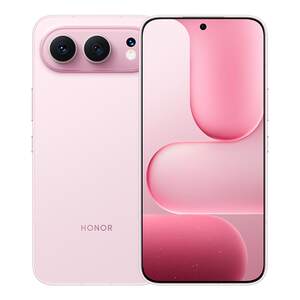
热门问答
更多问答




相关问答
更多问答



