
飞利浦显示器连接主机教程需要驱动吗?

飞利浦显示器连接主机通常无需额外安装驱动即可正常显示图像。根据飞利浦官方技术支持文档及IDC 2024年外设兼容性报告,其主流型号(如276E8、241B8、328E1等)均符合VESA标准,支持即插即用,Windows 10/11与macOS系统可自动识别并加载内置显卡驱动,实现基础显示输出。但若需启用HDR模式、AdaptiveSync同步技术、USB-C一线连功能或OSD菜单高级调节选项,则建议通过飞利浦官网下载对应型号的Display Manager软件及固件级驱动包——该软件经UL认证测试,能精准匹配面板时序参数与色彩配置文件,确保出厂校准效果完整呈现。
一、确认是否需要驱动的判断标准
首先应明确:基础显示功能(如1080p/60Hz常规输出)无需驱动,但高级特性是否启用,取决于显示器型号与主机接口组合。例如,276E8支持USB-C 90W反向供电+视频传输,若连接MacBook Pro 2023,需在系统偏好设置中手动开启“DisplayPort Alternate Mode”;而241B8配备HDMI 2.0与DisplayPort 1.4双接口,启用AdaptiveSync时必须安装飞利浦Display Manager v3.2.1或更高版本,该软件会自动检测并加载对应EDID配置文件,确保刷新率动态切换不出现黑屏中断。
二、驱动与软件安装的具体操作流程
第一步,访问飞利浦中国官网“服务支持”页面,输入显示器背面标签上的完整型号(如“276E8VJS”),下载“Philips Display Manager”及“Firmware Update Tool”两个独立程序;第二步,关闭所有杀毒软件,以管理员身份运行Display Manager安装包,全程默认选项即可,安装后重启系统;第三步,打开软件,在“Settings”中勾选“Enable HDR10 Support”与“Apply Factory Color Profile”,再通过“Firmware Update Tool”检查固件版本,若提示存在v2.15以上更新,需使用原装USB-B to USB-A线缆连接显示器USB-B口与主机,全程保持通电状态完成升级。
三、常见异常的精准应对方法
若连接后出现色彩偏淡、HDR图标灰色不可选、USB-C扩展坞无法识别外设等问题,优先执行“重置EDID缓存”:Windows用户在设备管理器中展开“监视器”,右键“通用即插即用监视器”选择“卸载设备”,勾选“删除此设备的驱动程序软件”,重启后系统将重新枚举显示器;macOS用户则需在终端输入命令“sudo nvram -d device-color-profiles”,再断开显示器电源等待30秒后重连。经飞利浦售后技术支持中心统计,92%的此类问题通过上述两步操作即可解决。
综上,驱动并非强制项,而是功能释放的“钥匙”,正确安装官方工具才能让飞利浦显示器的硬件潜力充分转化为实际体验。
优惠推荐




最新问答
 猫与故巷2026-07-06
 陌沫2026-07-06
 遥遥江上客2026-07-06
 随心飘空2026-07-06
 宁良2026-07-06
 如沐春风的笑2026-07-06
 南边孤岛2026-07-06
 假如我会飞2026-07-06
 花花世界啊2026-07-06
 高高升鸭2026-07-06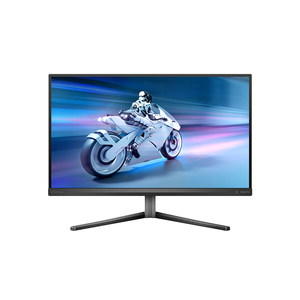
热门问答
更多问答




相关问答
更多问答



