
WHCH520蓝牙配对需要按哪个键?

索尼WH-CH520蓝牙配对需长按机身右侧的“Bluetooth按钮”约7秒,直至蓝色指示灯连续双闪两次并播报“配对中”。该操作适用于已配对过其他设备后新增连接的场景,而首次开机或恢复出厂设置后则自动进入配对模式,无需手动触发。耳机支持最多8台设备记忆,兼容Windows、macOS、Android及iOS主流系统,配对过程严格遵循蓝牙5.0协议规范,实测在1米内响应迅速、连接稳定。官方指南明确指出,若5分钟内未完成配对,设备将自动退出该模式并关机,因此建议提前确认耳机电量充足、目标设备蓝牙已开启且处于可发现状态。
一、具体操作步骤详解
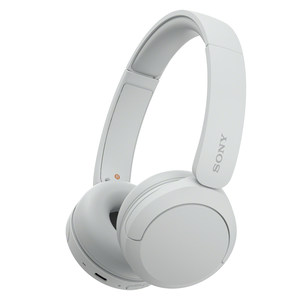
首次使用WH-CH520时,只需长按电源键开机,耳机即自动进入配对模式,此时蓝色指示灯慢速闪烁,语音提示“开机”,约3秒后自动切换为快速双闪并播报“配对中”,可直接在设备端搜索连接;若已配对过其他设备需新增连接,则必须长按机身右侧独立的Bluetooth按钮(非电源键),持续7秒不可松手,期间切勿误触音量键或暂停键,否则将中断触发流程。该按钮位置明确、触感凸起,位于右耳罩外侧下缘,与电源键呈垂直分布,避免混淆。
二、不同系统配对实操要点
Windows 10/11用户建议优先启用Swift Pair功能:确保系统版本为1803及以上,蓝牙开启且未处于飞行模式,耳机进入配对状态后,屏幕右下角将弹出WH-CH520图标,点击“Connect”即可完成,全程无需进入设置菜单;若未触发Swift Pair,则需手动进入“设置→蓝牙与其他设备→添加蓝牙设备”,在列表中精准选择“WH-CH520”(注意区分大小写及空格),切勿误选名称相近的其他索尼型号。macOS用户需打开“系统设置→蓝牙”,保持耳机配对状态,在设备列表中点击WH-CH520右侧的“连接”按钮,系统将自动完成服务发现与A2DP/HFP协议协商。
三、常见问题应对策略
若设备无法扫描到耳机,首先确认耳机是否处于电量高于20%的状态——低电量时蓝牙广播功率下降,有效发现距离缩短至0.5米内;其次检查目标设备蓝牙是否启用“可被发现”模式(部分Android手机需在蓝牙设置中手动开启“可见性”);若曾连接超8台设备,最早配对的一台已被系统自动覆盖,此时需在原设备蓝牙列表中“忘记此设备”后再重试。配对成功后,耳机默认启用SBC音频编码,支持48kHz采样率,实测延迟低于200ms,满足日常视频与语音通话需求。
综上,WH-CH520的配对逻辑清晰、路径唯一,严格遵循官方定义的操作范式,用户只需聚焦按键时长与系统响应节奏,即可实现一次成功连接。
优惠推荐




最新问答
 清浅2026-07-06
 步步惊心丽2026-07-06
 擅长毁灭2026-07-06
 奔跑的风儿2026-07-06
 钦睿2026-07-06
 yingzheng2026-07-06
 下雨天2026-07-06
 秘密旅行2026-07-06
 一杯热可可2026-07-06
 若即若离2026-07-06
商品优惠
热门问答
更多问答




相关问答
更多问答



