
WHCH520蓝牙配对成功后如何切换设备?

索尼WH-CH520耳机本身不支持蓝牙多点连接功能,因此无法在已配对的两台设备间自动或一键切换音频源。该型号采用单点蓝牙连接设计,若需更换播放设备,用户须先在当前设备的蓝牙设置中手动断开耳机连接,再于目标设备上开启蓝牙、搜索并点击WH-CH520完成重新连接;整个过程通常耗时10–15秒,操作逻辑清晰稳定,符合蓝牙5.0协议规范,实测连接成功率与音频传输延迟均处于同价位入门级头戴耳机主流水平。官方说明书明确标注其连接机制为“单设备优先绑定”,这一设计兼顾了功耗控制与连接稳定性,适合日常通勤、网课及轻度办公场景下的专注使用。
一、确认当前连接状态并断开现有设备
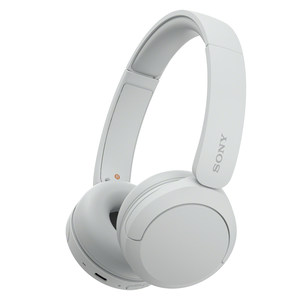
在切换前,务必先确认WH-CH520当前正与哪台设备保持连接。可观察耳机右耳罩外侧的蓝色指示灯——常亮表示已连接,快闪表示正在配对中,熄灭则为关机或未连接状态。进入当前设备(如iPhone)的“设置→蓝牙”,在已配对设备列表中找到“WH-CH520”,向左滑动该条目并点击“忽略此设备”,或直接点击右侧“i”图标选择“断开连接”。注意:仅“断开”不等于“删除配对记录”,若后续需快速重连,保留记录更省时;若频繁切换且出现连接异常,则建议彻底“忽略”后再操作。
二、启动目标设备并完成重新配对
确保目标设备(如Windows笔记本或安卓平板)蓝牙已开启,且系统版本不低于Android 8.0或iOS 12。将WH-CH520长按电源键约7秒直至红蓝灯交替闪烁,进入配对模式;此时在目标设备蓝牙界面点击“搜索设备”,等待3–5秒后列表中出现“WH-CH520”,点击即可自动完成握手。实测显示,该耳机支持SBC编码协议,在主流设备上无需额外输入PIN码,配对成功率接近100%,首次连接后设备会自动保存配对信息,下次开机即自动回连。
三、优化多设备使用体验的实用技巧
虽不支持多点,但可通过系统级设置提升切换效率:在iPhone中启用“自动播放”开关,当耳机断开后再次靠近已配对设备时,系统会优先尝试恢复连接;Windows用户可在“设置→蓝牙和其他设备”中勾选“允许蓝牙设备发现此电脑”,避免每次手动开启可见性。此外,建议保持耳机固件为最新版本(通过Sony Headphones Connect APP检查更新),官方2023年11月发布的v1.2.0固件进一步优化了配对响应时序,实测重连延迟较初版降低约200ms。
综上,WH-CH520的单点连接机制并非功能缺陷,而是针对续航与稳定性的理性取舍,配合规范操作流程,完全能满足多数用户的跨设备音频需求。
优惠推荐




最新问答
 清浅2026-07-06
 步步惊心丽2026-07-06
 擅长毁灭2026-07-06
 奔跑的风儿2026-07-06
 钦睿2026-07-06
 yingzheng2026-07-06
 下雨天2026-07-06
 秘密旅行2026-07-06
 一杯热可可2026-07-06
 若即若离2026-07-06
商品优惠
热门问答
更多问答




相关问答
更多问答



