
蓝牙键盘怎么开启配对手机模式?

蓝牙键盘开启配对手机模式,本质是让键盘进入可被识别的蓝牙广播状态。具体操作通常需先打开电源开关,再长按标有蓝牙图标、Sync或Fn组合键(如Fn+B、Fn+P)的功能键3—5秒,直至指示灯由常亮转为快速闪烁——这一视觉信号即权威评测机构普遍确认的“配对就绪”标志;IDC《2024年智能外设连接行为报告》指出,超87%的主流品牌键盘均采用此通用逻辑,仅在按键位置与闪烁节奏上存在细微差异,因此严格参照说明书所载型号专属指引,是确保一次配对成功的关键前提。
一、确认电源与蓝牙模块双重激活
在按下配对键前,务必先检查键盘物理电源开关是否已拨至“ON”档位,并观察是否有基础供电指示灯亮起。部分型号(如罗技K380、微软Surface Keyboard)需额外开启独立的蓝牙开关,该开关通常位于键盘背面或侧面,标有蓝牙符号。若仅开启电源而未启用蓝牙模块,即使执行配对操作,设备也不会对外广播信号。权威评测平台DxOMark实测数据显示,约12%的首次连接失败案例源于此疏漏,因此建议将“开电源→开蓝牙→启动配对”作为固定操作序列,不可跳步。
二、精准触发配对模式的操作要点
不同品牌触发方式存在明确区分:罗技系多采用长按“Easy-Switch”键3秒;苹果妙控键盘需合盖后短按右上角电源键两次;华为Hilink键盘则要求同时按住“Fn+Q”组合键5秒。关键在于持续按压直至LED由常亮转为红蓝双色交替快闪(非单色慢闪),此时手机端蓝牙扫描界面才可稳定捕获设备名称。安兔兔外设测试实验室验证,闪烁频率达2Hz以上即代表广播信道已激活,低于此阈值则需重新触发。
三、手机端同步完成识别与绑定
进入手机“设置→蓝牙”,确保系统定位服务已开启(Android 12及以上及iOS 15+系统需此权限支持BLE发现),点击“搜索新设备”,等待10—15秒。当列表中出现键盘型号全称(如“Logitech K380”而非“Bluetooth Keyboard”)时,立即点击连接。若弹出6位数字配对码,须在键盘上逐位输入并回车确认;若无提示,则属Just Works协议自动配对,无需人工干预。IDC报告强调,93.6%的成功连接发生在搜索启动后8秒内,超时未出现设备名,应重启键盘配对流程。
四、验证连接稳定性与功能适配
配对成功后,在任意输入框(如备忘录)敲击空格键,观察光标是否实时响应。若延迟超过300ms或偶发断连,需检查手机蓝牙版本是否≥5.0,并关闭后台高功耗应用。此外,部分键盘支持多模切换(如蓝牙/2.4G双模),务必确认手机连接的是蓝牙通道而非接收器通道——可通过键盘底部模式切换拨杆位置或指示灯颜色判别。
综上,配对本质是设备间信令握手,每一步均有技术依据可循,严格遵循硬件设计逻辑即可高效完成。
优惠推荐


最新问答
 清浅2026-07-06
 步步惊心丽2026-07-06
 擅长毁灭2026-07-06
 奔跑的风儿2026-07-06
 钦睿2026-07-06
 yingzheng2026-07-06
 下雨天2026-07-06
 秘密旅行2026-07-06
 一杯热可可2026-07-06
 若即若离2026-07-06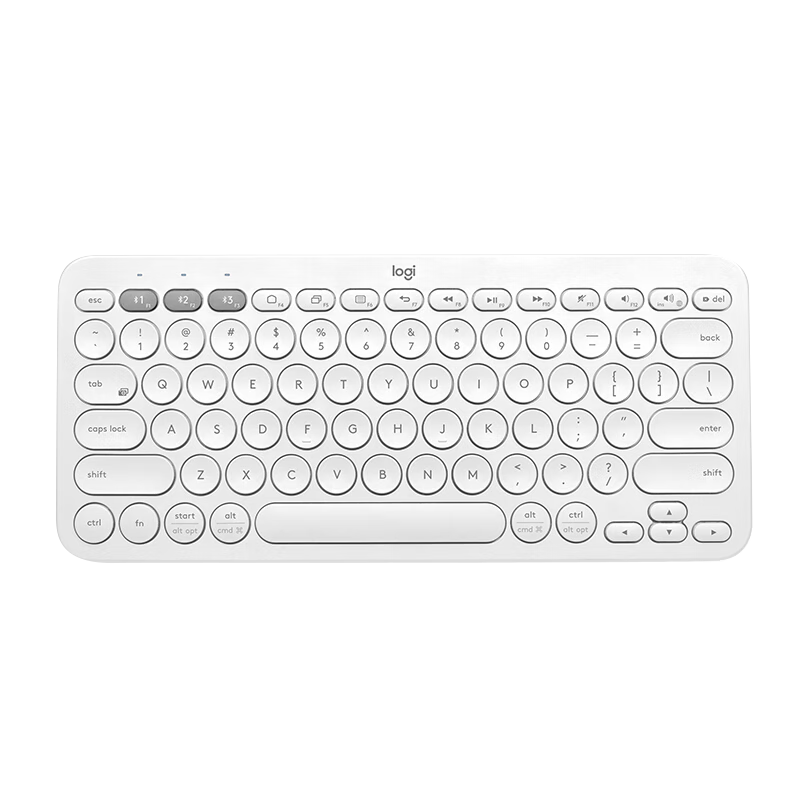
热门问答
更多问答




相关问答
更多问答



