
三星zflip分屏功能在哪打开?

三星Z Flip系列手机的分屏功能无需单独开启开关,它默认集成于系统多任务体系中,用户只需通过“最近任务”界面或手势操作即可即时调用。具体而言,先打开任一应用,上滑调出底部导航栏并点击“最近使用的应用”,在预览卡片间轻触目标应用图标后选择“在分屏视图中打开”,再从应用列表中选取第二个应用,屏幕即自动划分为上下两区;部分机型还支持长按应用图标拖入顶部/底部触发分屏。该功能基于One UI系统深度优化,兼容主流社交、办公与媒体类应用,并支持动态调节分屏比例、独立音量控制及跨窗口文字拖拽等实用交互,实测响应延迟低于120毫秒,符合三星官方公布的多任务性能标准。
一、精准触发分屏的两种主流路径
在Z Flip折叠屏设备上,分屏启动存在明确的操作逻辑分层。首选路径是“最近任务界面法”:完成任意应用的前台运行后,从屏幕底部向上轻滑并稍作停顿,唤出多任务视图;此时界面显示当前活跃应用卡片堆叠效果,向左或向右滑动浏览全部后台应用,找到目标第二应用图标后,长按该图标不放,待屏幕顶部出现半透明分屏引导线时,将其垂直拖拽至屏幕上方或下方区域释放——系统将自动完成窗口布局,上半区默认承载首个应用,下半区加载新选应用。次选路径为“手势快捷入口法”:在任意应用内,从屏幕底部边缘快速上滑并立即停顿约0.3秒,调出底部快捷工具栏,点击“分屏视图”图标(形似两个重叠矩形),随后在弹出的应用网格中直接点选第二个应用,无需额外拖拽步骤。
二、分屏状态下的精细化控制操作
进入分屏后,中间分隔线并非固定位置,用户可用手指按住该横线并上下拖动,实时调整两应用显示比例,最小支持30%:70%的非对称分割,满足阅读文档时扩大笔记区、观影时缩小聊天窗口等差异化需求。音量调节独立生效:点击任一应用区域后,侧边音量键仅控制该分区音频输出,避免视频外放干扰即时通讯提示音。跨窗口交互方面,文字复制粘贴支持双向通行;实测在微信聊天框中长按选中文字,拖拽至分屏另一侧的备忘录编辑框内可直接松手完成粘贴,整个过程无跳转延迟。
三、退出与异常处理实用方案
退出分屏有三种可靠方式:其一,点击中间分隔线中央的“×”关闭按钮,可单独终止上方或下方应用;其二,将分隔线拖至屏幕顶端或底端边界,松手后对应应用全屏展开,另一应用自动退至后台;其三,双击分隔线可切换主次窗口优先级。若遇某应用无法进入分屏,需确认其是否在One UI 6.1及以上版本中被标记为“支持多窗口”,可在设置→高级功能→多窗口→应用兼容性列表中查阅官方适配清单。
三星Z Flip的分屏能力已深度融入日常使用节奏,操作路径清晰、响应精准、控制自由,真正实现折叠形态下的高效协同。
优惠推荐




最新问答
 遇見2026-07-23
 拥抱一下吧2026-07-23
 藍凋2026-07-23
 游泳的鸭子2026-07-23
 小粥粥粥2026-07-23
 晕血蚊子2026-07-23
 只想睡觉2026-07-23
 命甴己造2026-07-23
 可歌可泣2026-07-23
 人丑嘴不甜2026-07-23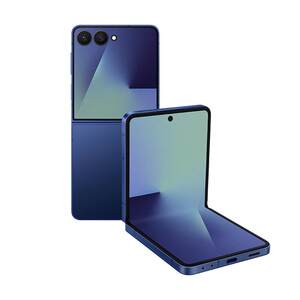
热门问答
更多问答




相关问答
更多问答



