
华为双屏幕模式需要什么型号?

华为双屏幕模式并非单一硬件配置决定,而是依托鸿蒙生态实现的多形态协同能力,具体可分为三类:一是手机与平板/PC通过“多屏协同”实现跨设备双屏操作,覆盖Mate系列、P系列、nova系列及MatePad全系主流机型;二是平板自身支持智慧分屏与应用拖拽,如MatePad Pro 13.2英寸2025款、MatePad 11.5英寸2024款等新旗舰均标配深度优化的双任务窗口;三是折叠屏设备原生双屏体验,包括Mate X5/X6、Mate XT非凡大师及Pocket 2等,其内外屏可独立运行不同应用或无缝延展界面。所有功能均需设备搭载HarmonyOS 3.0及以上系统,并完成华为账号统一登录与蓝牙/NFC配对验证。
一、多屏协同双屏模式的设备准入与设置流程
要启用手机与PC或平板间的多屏协同双屏模式,需同时满足软硬件双重条件:手机端必须为华为Mate系列(如Mate 50 Pro、Mate 40 Pro)、P系列(P50 Pro、P40 Pro)或nova系列(nova 10 Pro、nova 9 Pro)中明确列入支持列表的型号,且系统版本不低于HarmonyOS 3.0;PC端则需为预装华为电脑管家11.0及以上版本的MateBook系列,键盘右上角带有Huawei Share标识,并确保蓝牙与Wi-Fi处于开启状态。实际连接时,先用手机NFC区域轻触笔记本Huawei Share标签,或在手机控制中心下滑调出多屏协同入口,选择对应设备名称完成配对。首次连接后,系统自动启用镜像投屏或扩展模式,用户可在PC端直接操作手机界面、拖拽文件至桌面,或调用PC键盘输入文字。
二、平板智慧分屏的启用方式与交互细节
华为MatePad系列的双屏分屏功能无需外接设备,全程在本机完成。以MatePad Pro 13.2英寸2025款为例,进入“设置→辅助功能→智慧多窗”,开启应用栏与分屏开关;随后在任意全屏应用中,从屏幕底部上滑并悬停于左上或右上角落,即可唤出应用抽屉,选择第二款支持分屏的应用启动。分屏状态下,可通过长按窗口顶部横条拖动调整比例,支持1:1、2:1、3:1等六种预设比例;点击分隔线上的“保存组合”图标,可将常用搭配(如WPS+备忘录)生成桌面快捷方式,一键复用。值得注意的是,图库、文件管理、邮件等系统应用默认支持跨窗口拖拽图文内容,但第三方应用需适配鸿蒙分布式能力方可启用该功能。
三、折叠屏原生双屏的差异化体验逻辑
华为折叠屏的双屏并非简单复制,而是基于铰链结构与鸿蒙调度深度耦合。Mate X6展开后主屏运行视频会议,副屏同步显示会议纪要与日程提醒;Pocket 2则利用外屏独立运行微信消息与运动数据,内屏专注处理文档编辑,两者互不干扰。此类体验要求设备出厂预装HarmonyOS 4.2及以上系统,并在“设置→显示→折叠屏优化”中开启“内外屏协同”选项。实测数据显示,Mate XT非凡大师在10.2英寸展开态下,双应用分屏响应延迟低于85毫秒,远优于传统分屏方案。
综上,华为双屏模式的本质是鸿蒙分布式能力在不同终端形态上的具象化落地,选型与设置必须严格匹配官方兼容清单与系统版本要求。
优惠推荐




最新问答
 喜大普奔卡2026-07-10
 猫与故巷2026-07-10
 唯有富贵人生2026-07-10
 安暖相伴2026-07-10
 欣欣向上ya2026-07-10
 鸢浅2026-07-10
 稳走感情路2026-07-10
 小悠闲2026-07-10
 只想睡觉2026-07-10
 竹隐2026-07-10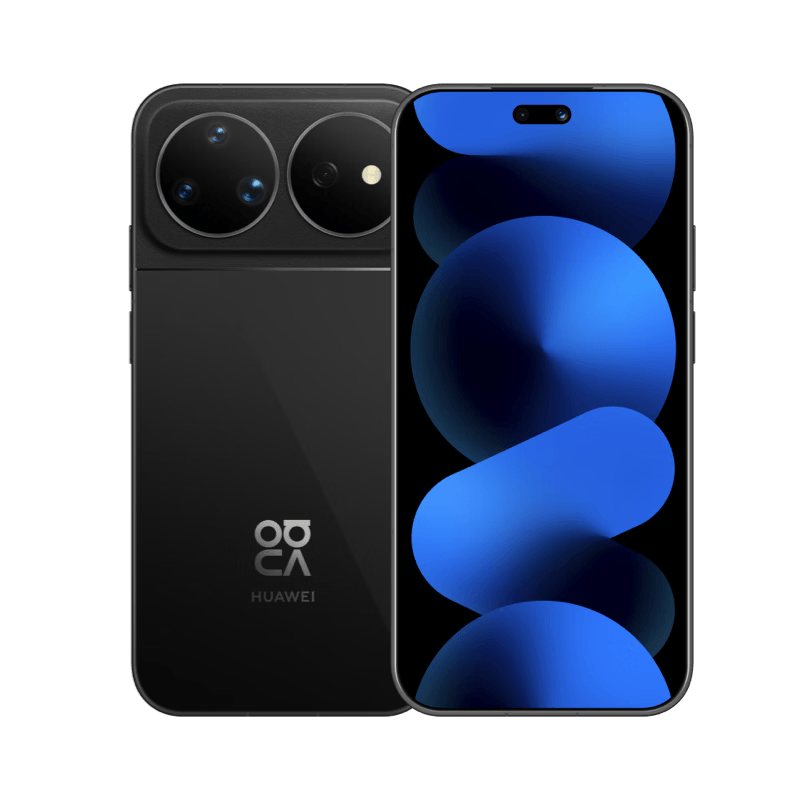
热门问答
更多问答




相关问答
更多问答



