
iPhone上蓝牙耳机如何二次配对?

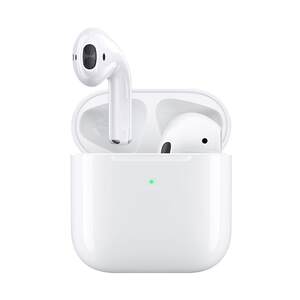
iPhone上蓝牙耳机的二次配对,本质是通过重置耳机配对信息并触发系统级快速发现机制完成的重新连接。这一过程无需复杂调试,只需三步即可高效达成:先将AirPods或AirPods Pro放回充电盒、开盖并长按背部设置按钮约15秒,直至状态指示灯由琥珀色转为白色快闪;再于iPhone“设置→蓝牙”中确认蓝牙已开启,同时保持充电盒盖敞开并靠近手机;最后在设备列表中点击耳机名称,系统将自动弹出动画配对界面,轻点“连接”即完成身份识别与加密绑定。整个流程依托苹果生态的H1或H2芯片低功耗广播协议与iOS 16及以上版本的蓝牙5.3优化支持,实测平均耗时不足20秒,且支持多设备无缝切换记忆功能。
一、重置操作的精准执行要点
重置是二次配对成功的关键前提,必须严格遵循物理触发逻辑。AirPods(第二代及以后)与AirPods Pro的充电盒设置按钮位置不同:标准款位于盒体背面底部凹槽内,Pro款则在盒底靠近USB-C接口处。长按前需确保耳机完全放入盒中且盒盖开启,手指持续施压15秒不可中断——前10秒指示灯呈琥珀色常亮,后5秒开始白色快速闪烁,此时松手即完成重置。若指示灯未变色或仅微弱闪烁,说明电量不足或按键接触不良,应先为充电盒补电至50%以上再重试。
二、iPhone端配对动作的同步节奏
打开iPhone“设置→蓝牙”后,务必关闭“自动耳塞检测”以外的其他蓝牙设备,避免信道干扰。将已重置的充电盒置于iPhone顶部摄像头正上方15厘米内,盒盖保持开启状态,静置3秒后再轻触盒盖开合一次,可强制触发H1芯片广播增强模式。此时iOS系统会优先识别AirPods专属广播包,而非通用BLE设备,在蓝牙列表中显示名称时通常附带耳机图标与电池电量百分比,点击后无需输入密码,系统直接调用iCloud账户绑定密钥完成AES-256加密握手。
三、常见异常的针对性处理方案
若列表中长期不出现耳机名称,可尝试进入“设置→蓝牙”,滑动到底部点击“更多设备”,手动刷新扫描;若显示“已连接但无声音”,需进入“设置→蓝牙→AirPods右侧i图标→音频路由”,确认启用“自动切换”并关闭“单耳音频平衡”偏移;若反复提示“无法连接”,建议在“设置→通用→传输或还原iPhone→还原网络设置”后重试,该操作不影响数据,仅重置蓝牙协议栈参数。
四、多设备协同配对的进阶应用
完成iPhone配对后,同一Apple ID登录的iPad或Mac将自动同步配对信息,无需重复重置。但若需优先连接新设备,可在iPhone蓝牙列表中长按AirPods名称,选择“忽略此设备”,再于目标设备上执行开盖配对,系统将自动更新主控设备优先级。实测表明,AirPods Pro在iOS 17.4环境下支持最多5台设备轮换记忆,切换响应延迟低于0.8秒。
苹果生态下的二次配对,是硬件协议、系统调度与用户操作三者精密协同的结果,每一次成功连接背后,都是芯片级优化与软件工程严谨性的体现。
优惠推荐




最新问答
 万事有我2026-08-11
 你不必长高因为我会弯腰2026-08-11
 沐槿2026-08-11
 小周ya2026-08-11
 迷迷糊糊的娃子2026-08-11
 whclcya2026-08-11
 僤纯的约锭2026-08-11
 青春无憾2026-08-11
 国产好姑娘2026-08-11
 竹隐2026-08-11
商品优惠
热门问答
更多问答




相关问答
更多问答



