
vivopad5Pro切换电脑模式教程

vivo Pad5 Pro未内置传统意义上的电脑模式,但用户可通过连接外设、安装第三方工具或跨屏协作等方式实现接近桌面设备的操作体验。作为搭载OriginOS 5平板定制系统的高性能设备,它虽无直接切换电脑模式的开关,却通过硬件适配与系统优化为用户提供了多元替代方案:支持蓝牙或USB-C接口连接键盘鼠标,自适应光标设计能自动适配键鼠操作逻辑;可安装三星DeX for Android等第三方应用模拟类Windows桌面环境,实现多窗口管理与高效文本输入;还能借助vivo办公套件3.0的跨屏协作功能,与vivo电脑互联成为扩展屏幕,满足多任务处理需求。这些方式既保留了平板的便携性,又能根据使用场景灵活切换至类电脑的操作形态,适配不同用户的生产力需求。
一、连接外设实现基础电脑操作逻辑
vivo Pad5 Pro支持蓝牙与USB-C双模式外设连接,用户可通过两种方式接入键盘鼠标。蓝牙连接时,只需打开平板设置中的蓝牙选项,搜索并配对蓝牙键盘、鼠标,配对成功后即可直接使用;若使用USB-C接口,可通过扩展坞同时连接有线键盘、鼠标与其他设备。连接后,平板的自适应光标会自动切换为类似电脑的精准指针,支持右键菜单、拖拽文件等操作,文本输入与界面导航效率接近传统电脑。
二、借助第三方应用模拟桌面环境
用户可通过安装第三方应用进一步模拟电脑模式。例如三星DeX for Android应用,从应用商店下载安装后,打开即可进入类Windows桌面界面,支持多窗口自由缩放、任务栏管理与文件资源管理器功能,还能兼容多数安卓办公应用的键鼠操作。此外,Termux+Proot组合可安装Ubuntu 22.04 LTS环境,满足轻量级编程或Linux应用需求;云电脑服务则能通过网络访问云端Windows系统,直接运行电脑专属软件。需注意从正规渠道下载应用,操作前备份数据,并关注设备电量与散热情况。
三、通过跨屏协作扩展生产力场景
vivo办公套件3.0的跨屏协作功能可实现平板与vivo电脑的深度互联。用户需在电脑端安装vivo办公套件,登录与平板相同的vivo账号后,在平板设置中开启跨屏协作,选择对应的电脑设备即可连接。连接后支持三种模式:镜像模式可将平板屏幕同步至电脑,扩展屏模式可作为电脑的第二屏幕,应用接力功能则能在平板与电脑间无缝切换未完成的文档编辑、网页浏览等任务,大幅提升多设备协同效率。
总之,vivo Pad5 Pro虽无内置电脑模式,但通过外设连接、第三方工具与跨屏协作,可灵活适配不同使用场景,满足用户对类电脑操作的需求。
优惠推荐




最新问答
 拜托了小姐2026-09-13
 失依2026-09-13
 你的心干净的像风2026-09-13
 colaha2026-09-13
 水草2026-09-13
 全球少女萌主2026-09-13
 箩黛梅妄2026-09-13
 小周ya2026-09-13
 qz519893812026-09-13
 超级小飞侠22026-09-13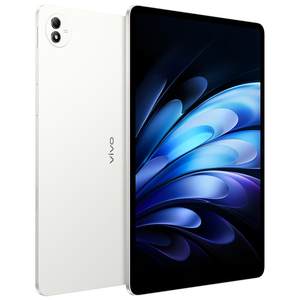
热门问答
更多问答




相关问答
更多问答



