
vivopad5Pro怎么进入电脑模式

vivo Pad5 Pro未内置传统意义上的电脑模式,但用户可通过硬件适配、系统功能与第三方工具的组合,实现接近桌面设备的操作体验。从硬件层面看,这款搭载天玑9400芯片的平板支持蓝牙或USB-C接口连接键鼠外设,配合系统自适应光标优化,能快速构建类电脑输入环境;系统端的vivo办公套件3.0提供跨屏协作、扩展屏模式与应用接力功能,可实现多设备互联下的高效办公;若需更接近桌面系统的界面,还能安装三星DeX for Android模拟Windows桌面布局,或通过Termux+Proot部署Linux子系统,甚至借助云电脑服务拓展使用场景。这些方式从输入交互、跨设备协同到系统环境模拟,多维度满足用户对类电脑体验的需求,无需依赖原生“电脑模式”也能获得流畅的桌面级操作感受。
一、硬件适配:构建基础输入环境
用户可通过蓝牙或USB-C接口连接外设,实现类电脑输入。蓝牙连接时,需先开启平板的蓝牙功能,搜索并配对蓝牙键盘与鼠标;USB-C连接则可直接插入键盘、鼠标,或通过扩展坞同时连接多设备。系统的自适应光标优化会根据外设类型自动调整光标灵敏度与操作逻辑,例如在使用鼠标时,光标可精准定位到应用图标或文本区域,无需手动切换模式,直接实现点击、拖拽等电脑端常用操作。
二、系统功能:利用跨屏协作拓展场景
vivo办公套件3.0的跨屏协作功能支持平板与vivo品牌电脑互联。操作时,需在平板与电脑上均安装并登录同一账号的vivo办公套件,通过“跨屏协作”选项搜索并连接设备。连接成功后,可选择“扩展屏模式”,将平板作为电脑的第二屏幕,实现文件拖拽传输、应用窗口跨屏移动;也可使用“应用接力”功能,在平板上继续编辑电脑端未完成的文档,无需重新打开文件,提升办公连续性。
三、第三方工具:模拟桌面系统界面
若需更接近桌面系统的界面布局,可安装三星DeX for Android应用。安装后打开应用,系统会自动切换为类似Windows的桌面模式,支持多窗口并列显示、任务栏管理应用,还可通过鼠标右键呼出功能菜单。此外,通过Termux+Proot部署Linux子系统时,需先安装Termux应用,再输入指定命令安装Proot环境,最后部署Ubuntu等Linux发行版,实现Linux系统的命令行操作;借助云电脑服务则需下载对应APP,登录账号后选择Windows或Linux云桌面,直接在平板上使用完整的桌面系统。
四、优化操作:提升使用体验
为进一步优化类电脑体验,可在设置中定制手势操作,例如设置三指下滑打开通知栏、四指上滑返回桌面;外接显示器时,通过“显示”设置调节分辨率至3096×2064像素,匹配平板原生分辨率;长时间使用时,搭配散热背夹降低芯片温度,避免因发热导致性能下降,确保操作流畅度。
通过硬件适配、系统功能与第三方工具的组合,vivo Pad5 Pro可灵活实现类电脑体验,满足不同场景下的使用需求。
优惠推荐




最新问答
 会挖宝的小仙女2026-09-13
 白越2026-09-13
 何清欢2026-09-13
 换换换2026-09-13
 万文瑞2026-09-13
 酒馆作别2026-09-13
 屿里2026-09-13
 心事2026-09-13
 被风吹过灼思2026-09-13
 叶落之森2026-09-13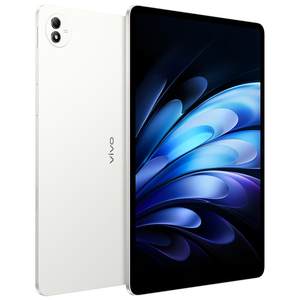
热门问答
更多问答




相关问答
更多问答



