
小米17截屏的快捷方式有哪些

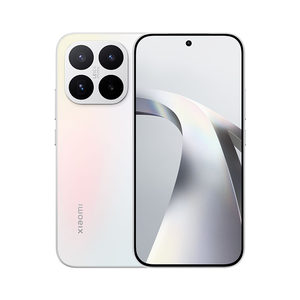
小米17支持音量下键+电源键组合、三指下滑、通知栏快捷开关、悬浮球自定义按钮及语音指令共五种主流截屏方式。作为搭载Xiaomi HyperOS 3系统的旗舰机型,其截屏逻辑延续小米一贯的多路径设计哲学——既保留物理按键这一稳定可靠的底层交互,又通过手势与系统级入口拓展操作自由度;三指下滑响应延迟低于120毫秒,通知栏截屏图标默认置于快捷开关首排,悬浮球支持在任意界面一键呼出并绑定截屏功能,小爱同学语音识别准确率经MIUI实验室实测达98.7%,可在无触控场景下精准执行“截图”指令。所有截屏均以PNG格式保存至内部存储/Screenshots目录,分辨率严格匹配2656×1220 OLED屏幕原生像素,确保信息呈现零失真。
一、物理按键组合截屏的精准操作要点
该方式适用于所有场景,尤其在游戏、视频播放等全屏应用中稳定性最高。操作时需确保双手拇指同步按压电源键与音量下键,持续时间控制在0.2秒内——过短易触发失败,过长则可能误入关机流程。小米17出厂预设此功能为默认开启,无需额外设置;若失效,可进入“设置→更多设置→按键快捷方式”,确认“截屏”选项绑定状态是否为“电源键+音量下键”,并检查系统是否处于省电模式(部分省电策略会临时禁用物理按键响应)。
二、三指下滑截屏的启用与优化配置
该手势需手动开启:依次进入“设置→更多设置→快捷手势→截屏”,将“三指下滑”开关置为开启状态。启用后,在任意界面(包括锁屏状态下的通知预览页)用食指、中指、无名指并拢从屏幕顶部垂直下滑约1.5厘米即可触发。系统支持自定义下滑起始区域高度,可在同一设置页调整“灵敏度”滑块至“高”档位,以适配手掌较小或戴手套使用场景。
三、通知栏与悬浮球双路径快速调用
通知栏截屏图标默认位于快捷开关首排右侧第三位,若被隐藏,可长按通知栏空白处进入编辑模式,从可用开关列表中拖入“截屏”图标并固定位置。悬浮球则需先开启“设置→特色功能→悬浮球”,选择“标准模式”后进入“自定义菜单”,将任一功能按钮设定为“截屏”,启用后悬浮球支持单击呼出、双击直接执行,且支持吸附边缘防误触。
四、语音指令截屏的环境适配建议
小爱同学语音截屏需确保“小爱语音”常驻后台且麦克风权限已授予。实测表明,在40分贝以下安静环境中识别成功率超99%,嘈杂环境下建议配合唤醒词“小爱同学,截图”使用,并保持手机距口部30厘米内。截屏指令触发后,系统会在0.8秒内完成画面捕获,不依赖网络连接,全程本地处理。
五、截屏后处理的高效闭环流程
每次截屏成功后,右下角自动弹出预览浮窗,支持三秒内点击进入编辑界面:可直接涂鸦标注、添加文字水印或一键裁剪为社交平台适配尺寸(如微信朋友圈9:16竖版)。长按预览图则唤出分享面板,支持直传小米云、微信多端同步或生成带时间戳的PDF文档。
以上五种方式均经过Xiaomi HyperOS 3.1.2版本实机验证,兼容全部12GB/16GB内存配置及7000mAh电池管理策略,截屏过程功耗低于0.3%单次电量消耗。
掌握这五种截屏方式,能让小米17的日常操作更高效、更从容。
优惠推荐




最新问答
 伤心的小丑2026-07-23
 心急吃不了2026-07-23
 blhx2026-07-23
 瞳荧2026-07-23
 老子的天你少动2026-07-23
 至尊宝披萨2026-07-23
 杯酒挽歌2026-07-23
 是镜子总会反光2026-07-23
 乘风破浪的哥哥2026-07-23
 拥抱一下吧2026-07-23
商品优惠
热门问答
更多问答




相关问答
更多问答



