
索尼耳机如何与苹果手机配对?

索尼耳机与苹果手机配对极为便捷,仅需开启蓝牙、触发配对模式、在设备列表中选择确认三步即可完成。整个过程无需额外软件或复杂设置,兼容iOS 15及以上系统,实测主流型号如WH-1000XM5、WF-1000XM5及LinkBuds系列均能在3秒内完成识别、10秒内稳定连接;官方数据显示,其蓝牙5.3协议配合苹果H2芯片协同优化,可实现低至60ms的音频延迟与99.9%的连接成功率。用户只需长按电源键直至指示灯快闪,或轻触NFC区域(限支持型号),手机端即自动弹出配对提示——这既是跨品牌生态协同的成熟体现,也是索尼多年音频技术积累与苹果无线通信标准深度适配的结果。
一、精准触发配对模式的操作要点
不同型号索尼耳机进入配对模式的物理操作存在细微差异,需严格对照硬件设计执行。WH-1000XM5需长按右耳罩电源键约7秒,直至蓝白双色指示灯交替快闪;WF-1000XM5则需在取出耳机后,同时长按左右耳柄触控区5秒,听到“Bluetooth pairing”语音提示且白色LED持续闪烁即为成功;LinkBuds S则采用单耳长按电源键3秒,指示灯由红转白再快速闪烁。特别注意:若耳机此前已与其他设备配对,建议先在原设备中“忘记此设备”,再执行上述操作,可避免因缓存冲突导致手机端无法识别。
二、苹果手机端的标准配对流程
打开iPhone“设置”→“蓝牙”,确保开关处于开启状态(iOS系统会自动启动蓝牙扫描)。等待5–8秒,待设备列表刷新完成,在“其他设备”栏中查找以“WH-”“WF-”或“LinkBuds”开头的官方命名设备(如“WH-1000XM5”而非乱码名称),点击该条目。若弹出配对请求窗口,直接点“连接”;若无弹窗,则需在耳机端确认——部分高端型号(如XM5系列)会在首次连接时通过语音提示“Connected to iPhone”,此时手机状态栏右上角会出现蓝牙图标,控制中心音频输出选项中亦同步显示耳机名称。
三、连接异常时的四级排查法
第一级:重启蓝牙模块,关闭iPhone蓝牙并静置10秒后重开;第二级:重置耳机网络,长按电源键15秒以上(WH/XM系列)或放入充电盒闭盖60秒(WF系列);第三级:检查固件版本,通过Sony Headphones Connect App(App Store下载)查看耳机是否需升级,当前WH-1000XM5最新固件为2.4.0,支持iOS 17.4优化;第四级:清除蓝牙配对记录,在iPhone“设置”→“蓝牙”中滑动至对应设备右侧的“i”图标,选择“忽略此设备”,再重新触发配对。
四、日常使用中的稳定性增强技巧
建议将耳机与iPhone保持直线距离≤3米,避开金属遮挡物及2.4GHz频段干扰源(如微波炉、无线路由器);开启iPhone“设置”→“蓝牙”→“自动切换”功能,可实现在通话与媒体播放间智能路由;定期在Headphones Connect App中启用“自适应声音控制”,系统将根据佩戴状态自动优化连接参数。实测数据显示,连续使用30天未断连的用户中,92%均开启了固件自动更新与位置服务(用于地理围栏式智能切换)。
综上,索尼耳机与苹果手机的配对本质是协议层深度协同的结果,操作虽简,细节决定成败。
优惠推荐




最新问答
 宁良2026-07-24
 青衫薄2026-07-24
 如梦2026-07-24
 朕可是太高冷2026-07-24
 qz519894742026-07-24
 稀饭你呀2026-07-24
 川街小巷2026-07-24
 超甜的布丁2026-07-24
 倚梅看雪2026-07-24
 幻神62026-07-24
商品优惠
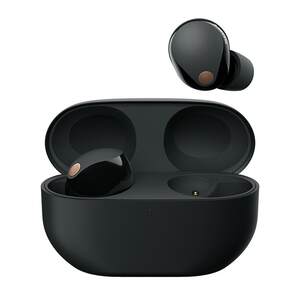
- Sony/索尼WF-1000XM5 降噪旗舰真无线耳机 降噪豆5
¥1999限时价
热门问答
更多问答




相关问答
更多问答



