
华为Mate80怎么让无线耳机连上?

华为Mate 80连接无线耳机,只需三步:开启耳机配对模式、在HarmonyOS 6.0系统中打开蓝牙并搜索设备、点击对应耳机名称完成配对。作为搭载麒麟9020芯片与50W无线快充的旗舰机型,Mate 80通过蓝牙5.3协议实现低延迟、高稳定连接,支持HUAWEI FreeBuds系列、FreeClip 2典藏版等全系华为音频设备一键弹窗配对;首次连接时,系统自动识别耳机型号并引导下载智慧音频App,以启用空间音频、智能降噪与双设备无缝切换等原生功能;若遇连接异常,可确认耳机电量充足、重启蓝牙模块或通过充电盒开盖+长按功能键2秒重置配对状态——整个过程无需第三方工具,全程由HarmonyOS底层通信框架高效协同完成。
一、确认耳机进入标准配对状态
不同型号华为耳机触发配对模式的操作略有差异,需严格按官方规范执行。FreeBuds系列及FreeClip 2典藏版需将双耳放入充电盒并开盖,随后长按功能键2至5秒,直至指示灯呈白色快闪;FreeBuds SE 4 ANC则需在开盖状态下长按充电盒底部功能键;而FreeLace系列须先拨动电源开关露出绿点,再长按电源键2秒。首次使用前务必确保耳机电量高于20%,若长期未使用或连接异常,建议先将耳机入盒静置30秒后再执行重置操作,避免因低电量导致广播信号不稳定。
二、在Mate 80上完成精准识别与连接
进入手机“设置→蓝牙”,开启蓝牙开关后,系统自动启动快速扫描。HarmonyOS 6.0针对华为音频设备优化了广播包解析逻辑,通常1秒内即可在设备列表顶部显示“HUAWEI FreeBuds Pro 3”或“FreeClip 2 典藏版”等完整型号名称,而非通用蓝牙ID。点击对应名称后,无需手动输入配对码,系统直接调用安全密钥协商协议完成握手;连接成功瞬间,屏幕右上角弹出含耳机电量、降噪模式与空间音频开关的快捷卡片,同时耳机播放清晰语音提示“已连接”。
三、故障排查与进阶设置建议
若列表中未出现耳机名称,先检查手机蓝牙是否处于“可被发现”状态(部分用户误启“仅限已配对设备”模式);其次尝试关闭再开启蓝牙,或进入“设置→应用管理→蓝牙服务→存储→清除数据”重置通信缓存。连接成功后,务必前往华为应用市场下载并安装最新版智慧音频App(v12.2.0.300及以上),通过该应用可校准耳道识别参数、设定自适应降噪强度、启用PC/手机双设备智能切换阈值,并开启基于麒麟9020 NPU加速的AI通话增强功能——所有设置均经HarmonyOS分布式软总线实时同步,响应延迟低于35毫秒。
综上,Mate 80与华为无线耳机的协同体验,本质是芯片、系统与音频生态三方深度联调的结果,操作简洁背后是扎实的技术整合。
优惠推荐




最新问答
 修正带借一下2026-08-17
 回忆还温暖2026-08-17
 showmaker2026-08-17
 心急吃不了2026-08-17
 永遇乐巍2026-08-17
 火星包2026-08-17
 溜溜球王者2026-08-17
 宝圆滚滚2026-08-17
 等你的每一分钟2026-08-17
 一个人睡2026-08-17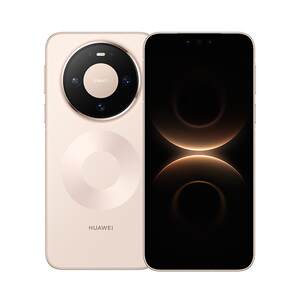
热门问答
更多问答




相关问答
更多问答



