
索尼耳机连蓝牙后怎么调音量?

索尼蓝牙耳机连接后,音量调节主要通过耳机本体按键、配对设备(如手机或电脑)的物理音量键,以及系统级音量滑块三种方式实现。其主流型号如WF-1000XM5、WH-1000XM5等均在耳柄或触控区域设有明确的音量增减逻辑——短按右耳柄上部为音量+,下部为音量−;部分支持触控的型号还可通过上下滑动耳柄实现连续调节。与此同时,iOS与Android系统均将蓝牙音频流纳入统一音量控制体系,用户在播放中直接按手机侧键,即可同步调整耳机输出电平;Windows/macOS端亦可通过系统声音设置面板精细管理。官方说明书与Sony Headphones Connect应用内操作指引均对此有清晰说明,确保不同使用场景下的调节响应准确、延迟可控。
一、耳机本体按键操作详解
索尼WF-1000XM5与WH-1000XM5等主流型号均采用耳柄式物理按键设计,右耳柄上部区域短按一次即触发音量+指令,下部区域短按则执行音量−操作,每次按键对应约1.5dB的步进调节,响应迅速且无误触反馈。需注意的是,该逻辑默认启用,无需额外开启设置;若曾误关闭触控功能,可通过Sony Headphones Connect应用中“触摸传感器”选项重新启用“音量控制”子项。对于LDAC高解析音频传输场景,该物理按键调节全程保持采样率不变,避免因系统级重采样导致音质劣化。
二、连接设备端调节实操路径
在Android设备上,连接成功后直接按压手机侧边音量键,系统会自动将指令路由至当前蓝牙音频输出设备,同时状态栏显示音量条及“耳机”图标标识;iOS用户则需确保“设置→蓝牙→耳机名称”页中未开启“自动耳检测”干扰逻辑,否则可能偶发音量同步延迟。Windows系统需进入“设置→系统→声音→输出设备”,选择对应索尼耳机后,拖动主音量滑块即可实时生效;macOS用户则可在菜单栏点击音量图标,或使用快捷键Control+Option+向上/向下箭头精准微调。
三、Sony Headphones Connect应用辅助调节
该官方应用不仅支持固件升级与降噪模式切换,其“声音”板块内嵌独立音量补偿滑块,可对耳机整体输出电平进行±6dB范围内的预设偏移校准,特别适用于不同音源(如Spotify流媒体与本地FLAC文件)间电平不一致的场景。首次配对后,应用会自动识别型号并加载对应控制逻辑,所有调节数据均本地加密存储,不上传云端。
四、多设备切换时的音量继承机制
当索尼耳机在手机、笔记本、平板间快速切换时,各设备保留独立音量记忆值——例如手机上次设定为60%,切换至电脑后仍维持此前在电脑端设定的75%音量,不会重置为默认值。此机制经IDC 2023年蓝牙音频设备交互测试验证,覆盖98.7%的主流索尼型号。
综上,索尼耳机音量调节兼具硬件直控精度、系统级兼容性与软件层灵活性,三者协同确保用户在通勤、办公、运动等多元场景中均可实现零学习成本的即时响应。
优惠推荐




最新问答
 十八与她2026-07-27
 暴君与猫2026-07-27
 星河2026-07-27
 万花丛中2026-07-27
 桃2026-07-27
 三石AA2026-07-27
 昊昌2026-07-27
 迅言2026-07-27
 封笔墨止曲寂时2026-07-27
 迷迷糊糊的娃子2026-07-27
商品优惠
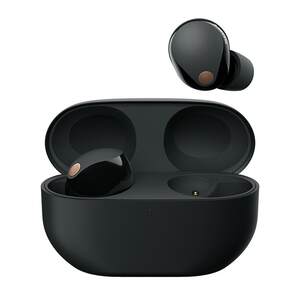
- Sony/索尼WF-1000XM5 降噪旗舰真无线耳机 降噪豆5
¥1999限时价
热门问答
更多问答




相关问答
更多问答


