
苹果如何把门禁卡录入NFC

苹果iPhone可通过“钱包”应用直接读取并添加兼容的NFC门禁卡,实现无感刷卡开门。这一功能自iOS 13起正式支持,适用于iPhone 7及后续全系机型,前提是门禁卡采用ISO 14443 A/B标准且未加密或已获厂商授权开放写入权限;用户只需打开“钱包”App,点击“+”号选择“扫描或添加卡片”,将实体门禁卡贴近手机背部摄像头下方的NFC感应区,系统自动识别后按提示完成命名与验证即可;部分物业或企业门禁系统还提供.pkpass格式的数字门禁凭证,可通过邮件、信息或Safari直接导入“钱包”,整个过程无需越狱、不依赖第三方工具,安全等级符合Apple Pay同源加密规范,数据本地存储、全程离线处理,兼顾便捷性与隐私保护。
一、确认门禁卡兼容性与设备准备
并非所有门禁卡均可直接添加至iPhone钱包。需优先确认卡片是否基于ISO 14443 A/B协议(如MIFARE Classic 1K/4K、DESFire EV1/EV2等主流类型),且未启用高强度密钥保护或厂商级写入锁。用户可向物业或门禁系统服务商索要技术参数说明,或通过官方渠道查询已认证支持列表。同时确保iPhone运行iOS 13.0及以上系统版本,NFC功能已在“设置→隐私→定位服务→系统服务”中默认启用,无需手动开关;设备需处于解锁状态,屏幕常亮,背面摄像头区域保持清洁无遮挡。
二、两种主流添加方式的操作细节
第一种是物理卡直读法:打开“钱包”App,点击右下角“+”按钮,选择“扫描或添加卡片”,将门禁卡平稳贴合于iPhone背部摄像头与闪光灯之间的矩形感应区(约2厘米宽),持续停留3–5秒,待屏幕出现“已识别门禁卡”提示后,输入卡片名称(如“小区东门主卡”)、选择是否设为默认通行卡,并按物业要求完成短信验证码或管理端授权确认。第二种是.pkpass数字凭证导入法:收到物业发送的.pkpass文件后,在邮件附件、信息对话或Safari下载页中点击该文件,系统自动跳转至“钱包”并弹出“添加到钱包”选项,点击确认后即完成绑定,全程无需接触实体卡。
三、使用与日常维护要点
添加成功后,门禁卡将显示在“钱包”首页,支持双击侧边按钮快速调出(需在“设置→面容ID与密码→快捷操作”中开启)。刷卡时保持手机屏幕亮起、靠近读卡器5厘米内,无需唤醒App;若遇识别失败,可尝试重启NFC模块(关闭再开启飞行模式)或重新校准感应位置。值得注意的是,部分加密门禁卡需物业后台开通白名单权限,用户无法自行完成添加,此时应联系管理方申请开通数字门禁服务。
综上,苹果NFC门禁卡的添加是一套标准化、高安全、低门槛的数字化通行方案,真正实现了从实体卡到智能终端的平滑迁移。
优惠推荐




最新问答
 北执2026-08-04
 超级小飞侠22026-08-04
 还欠着花呗2026-08-04
 温水煮青蛙wa2026-08-04
 清浅2026-08-04
 兵兵冰棒2026-08-04
 太可猪2026-08-04
 火星包2026-08-04
 龟羊赛跑2026-08-04
 意大利面超人2026-08-04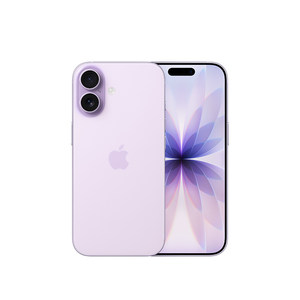
热门问答
更多问答




相关问答
更多问答


