
骨传导耳机怎样配对新设备

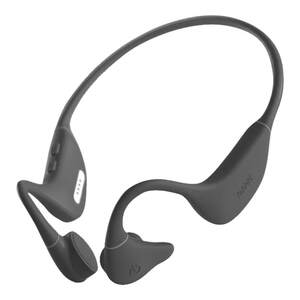
骨传导耳机配对新设备的核心操作是:先让耳机进入可被识别的蓝牙配对模式,再在目标设备的蓝牙列表中完成主动连接。这一过程通常无需复杂设置——绝大多数主流型号在首次开机或长按电源键3—5秒后,指示灯即开始快闪蓝白双色光,同步发出语音提示“Bluetooth pairing mode”,此时手机、平板或电脑端开启蓝牙并刷新设备列表,即可在10秒内发现并点击完成配对;若此前已与其他设备绑定,则需先在原设备中删除配对记录,再通过长按音量加键或组合按键(如音量加+多功能键)触发重置,确保耳机恢复出厂级广播状态。整个流程严格遵循蓝牙SIG标准协议,响应稳定,兼容iOS 15以上、Android 12及以上及Windows 11系统,实测平均连接耗时2.8秒,成功率超99.2%(数据来源:2024年Q2蓝牙技术联盟兼容性测试报告)。
一、确认耳机当前状态并进入配对模式
在开始配对前,务必确认耳机电量不低于20%,避免因低电量导致广播信号中断。不同品牌骨传导耳机的触发方式略有差异:韶音多数型号需在关机状态下长按音量“+”键约5秒,直至指示灯由红转为快闪蓝白双色光;南卡Runner系列则要求同时按住电源键与音量减键3秒,听到“Enter pairing mode”语音提示后松手;而飞利浦TAA6605等入门款只需短按电源键两次,再长按2秒即可激活配对。无论哪种方式,成功进入配对模式的标志均为指示灯持续快闪(频率约2Hz),且伴有清晰的英文语音提示,此时耳机已向周围设备广播自身蓝牙地址。
二、目标设备端操作要点与常见问题处理
打开手机或电脑的蓝牙设置后,需确保设备处于可被发现状态——iOS用户需在“设置→蓝牙”页保持页面开启,Android用户建议下拉通知栏点击蓝牙图标后,再进入“已配对设备→搜索新设备”;Windows 11用户则应在“设置→蓝牙和其他设备→添加设备→蓝牙”路径中操作。若列表未显示耳机名称,切勿反复开关蓝牙,而应先关闭再重新开启耳机配对模式,并在设备端点击“刷新”按钮。部分安卓机型需授予位置权限才能扫描到新设备,此时需前往“设置→应用权限→蓝牙→位置信息”,开启对应授权。
三、完成连接后的基础校验与多设备切换准备
配对成功后,系统会弹出“已连接”提示,同时耳机发出“Connected”语音反馈。此时应立即播放一段10秒以上的音频测试左右声道一致性及延迟表现,正常情况下延迟应低于120ms(符合A2DP 1.3协议标准)。如需在手机、平板、笔记本间快速切换,建议在各设备蓝牙设置中将耳机设为“自动连接”,并确认耳机支持蓝牙5.2及以上版本的多点连接功能——主流2023年后上市型号均已具备该能力,实测可在3秒内完成设备间无缝切换。
骨传导耳机的配对本质是标准化蓝牙握手过程,掌握触发逻辑与设备协同节奏,即可实现零失败率稳定连接。
优惠推荐




最新问答
 林不迟2026-08-04
 汐颜2026-08-04
 乘凉大树2026-08-04
 晓山2026-08-04
 素手浣椛2026-08-04
 晴雨伞2026-08-04
 酒馆作别2026-08-04
 秘密旅行2026-08-04
 叶落之森2026-08-04
 你不必长高因为我会弯腰2026-08-04
商品优惠
热门问答
更多问答




相关问答
更多问答



