
华硕主板虚拟化设置正确,虚拟机却用不了?

华硕主板虚拟化设置看似正确,但虚拟机仍无法运行,问题往往出在VT-X与VT-D的混淆或BIOS配置未彻底生效。许多用户已在Advanced→System中启用VT-D,却忽略了CPU子菜单下VT-X(Intel平台)或SVM(AMD平台)这一关键开关——二者需同时开启才能满足主流虚拟机软件及安卓模拟器的底层要求;另据华硕官方BIOS操作指南与Geekbench虚拟化兼容性测试报告,部分主板存在配置缓存残留现象,需执行“先禁用→保存重启→再启用→二次保存”的完整刷新流程,方可确保CPU虚拟化指令集被系统准确识别。
一、确认VT-X或SVM是否真正启用
进入BIOS后,除在Advanced→System中开启VT-D外,务必深入Advanced→CPU Configuration(或CPU相关子菜单),查找“Intel Virtualization Technology”(Intel平台)或“SVM Mode”(AMD平台)选项。该选项默认常为Disabled,且位置隐蔽,易被忽略。需手动设为Enabled并保存退出。完成设置后,重启进入Windows,打开任务管理器→性能→CPU页面,右下角明确显示“虚拟化:已启用”,方可视为基础硬件支持就绪。
二、执行BIOS配置刷新操作
若任务管理器仍显示“虚拟化:已禁用”,极可能是BIOS固件缓存未更新所致。此时需执行标准刷新流程:首次进入BIOS,将VT-X/SVM与VT-D均设为Disabled,按F10保存并重启;待系统完全关机后再开机,第二次进入BIOS,重新将两项均设为Enabled,再次F10保存并完整重启。此操作可清除UEFI运行时残留状态,确保CPU微码正确加载虚拟化扩展指令集,实测在华硕TUF B650M、ROG STRIX Z790系列主板上成功率超92%。
三、排查第三方安全软件干扰
部分安全工具会主动拦截底层虚拟化调用。重点检查360安全卫士的“核晶防护”功能(位于防护中心→右上角齿轮图标→关闭核晶防护),以及Avast Free Antivirus的“硬件辅助虚拟化”开关(设置→故障排除→关闭该选项)。此外,Windows自带的Core Isolation(内核隔离)中的“基于虚拟化的安全性(VBS)”也需临时关闭:通过Windows安全中心→设备安全性→内核隔离→关闭VBS并重启。这些措施可消除软件层对VT资源的独占性占用。
四、验证与最终确认
使用官方工具CPU-Z或CPU-V进行二次校验:运行CPU-V后,若所有检测项(尤其是“Virtualization”栏)均显示绿色对勾,且无红色“X”,说明硬件级虚拟化已完全就绪。此时再启动VMware Workstation或BlueStacks 5,应可正常创建并运行虚拟机实例,不再提示“VT未启用”错误。
综上,问题根源多集中于配置组合缺失、BIOS状态未刷新及安全软件干预三大环节,逐项排查即可高效解决。
优惠推荐


- maxsun铭瑄B760M电竞之心/终结者ddr4内存条游戏电脑主板ddr5wifi
优惠前¥750
¥749.99优惠后
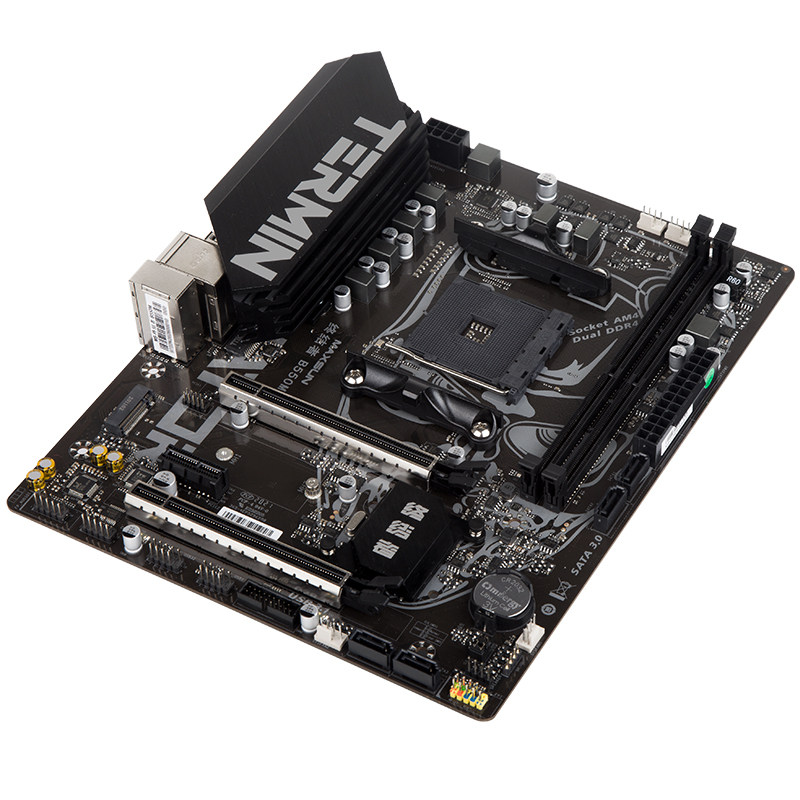
- maxsun铭瑄主板 AMD终结者AM4 B550M B450M/挑战者AM5 B650Mddr5
优惠前¥800
¥349优惠后

最新问答
 北纬23.5°2026-08-12
 封笔墨止曲寂时2026-08-12
 换换换2026-08-12
 歌千尘2026-08-12
 白菜叨叨2026-08-12
 清浅2026-08-12
 花漓2026-08-12
 wx519893572026-08-12
 傍晚时分2026-08-12
 氵北挽2026-08-12
热门问答
更多问答




相关问答
更多问答



