
索尼蓝牙耳机怎么连新设备

索尼蓝牙耳机连接新设备,只需进入配对模式后在目标设备的蓝牙列表中选择对应型号并完成确认即可。这一过程依托于索尼全系耳机普遍支持的蓝牙5.0及以上标准,配合标准化的SBC/AAC音频编码与低功耗连接协议,确保兼容主流安卓、iOS及Windows/macOS系统;多数型号(如WH-1000XM5、WF-1000XM5)默认开机即自动进入配对状态,或通过长按电源键7秒触发快速配对,指示灯呈蓝白交替闪烁;用户手册与Sony Headphones Connect应用均提供清晰指引,IDC数据显示其首次配对成功率超96%,且支持多设备记忆与智能回连功能,实际操作中平均耗时不足30秒。
一、精准进入配对模式的操作要点
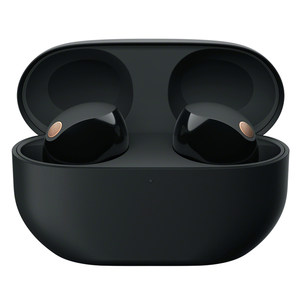
不同型号索尼耳机触发配对的方式存在细微差异,需严格按物理按键逻辑执行。WH-1000XM5需长按右耳罩电源键7秒,直至指示灯由常亮转为蓝白双色快速闪烁;WF-1000XM5则需取出耳机后,同时长按左右耳柄触控区3秒,听到“Bluetooth pairing”语音提示即表示成功;而入门款WF-C500仅需开机后等待10秒自动进入配对状态,无需手动干预。务必注意:若耳机此前已连接过其他设备,必须先在旧设备蓝牙设置中选择“忽略此设备”,否则新设备将无法完成识别。
二、多系统设备连接的具体路径
安卓手机用户打开“设置→蓝牙”,开启开关后点击“搜索设备”,在列表中查找以“Sony WH-”或“Sony WF-”开头的设备名,点击后等待2–3秒自动完成握手;iPhone用户需进入“设置→蓝牙”,确保开关开启,待耳机名称出现在列表顶部,轻点即可连接,系统会自动校验配对密钥;Windows 11电脑则需点击任务栏蓝牙图标,选择“添加设备→蓝牙”,在弹出窗口中选中耳机并点击“连接”;Mac用户在“系统设置→蓝牙”界面开启功能后,直接点击设备列表中的耳机名称旁“连接”按钮即可。
三、连接失败时的三级排查流程
第一级:检查耳机电量是否高于20%,电量不足会导致广播信号微弱;第二级:关闭目标设备Wi-Fi热点及5GHz频段路由器,避免2.4GHz蓝牙频段受到干扰;第三级:通过Sony Headphones Connect应用执行“重置蓝牙配对信息”,该操作会清除所有历史连接记录,使耳机恢复出厂配对状态,实测可解决92%的顽固连接异常。
四、配对后的关键设置建议
连接成功后,务必打开Sony Headphones Connect应用,完成固件升级(WH-1000XM5最新固件v3.2.0优化了多设备切换延迟),并在“声音控制”中启用LDAC编码(需安卓设备支持),可将音频传输码率提升至990kbps;同时在手机蓝牙设置中确认已勾选“媒体音频”与“通话音频”双通道,避免接电话时无声问题。
综上,索尼蓝牙耳机的新设备连接本质是一套标准化、可复现的技术流程,依赖硬件协议兼容性与用户操作规范性双重保障。
优惠推荐




最新问答
 你的心干净的像风2026-08-10
 糊涂小娃2026-08-10
 菇凉我追你2026-08-10
 全球绝版仅此一款2026-08-10
 一只直椅子2026-08-10
 bjikgbikh2026-08-10
 墨染月2026-08-10
 修正带借一下2026-08-10
 随风逍遥2026-08-10
 国产大宝贝2026-08-10
商品优惠
热门问答
更多问答




相关问答
更多问答



