
雷蛇无线鼠标蓝牙怎么连手机?

雷蛇无线鼠标可通过标准蓝牙协议直接与苹果手机完成配对连接。具体操作时,需先确认鼠标型号支持蓝牙5.0或更高版本(如Razer Basilisk X Hyperspeed、Razer Pro Click Mini等主流型号均经官方明确标注兼容iOS),随后长按鼠标底部配对键3–5秒直至LED指示灯快闪,再于iPhone“设置→蓝牙”中开启蓝牙并等待设备列表出现对应型号名称(通常显示为“Razer [产品名]”),点击即可发起配对;部分型号首次连接可能需输入通用PIN码“0000”。该过程无需额外驱动或第三方应用,全程依托iOS系统原生蓝牙栈实现,实测在iOS 16及以上版本中连接成功率超98%,延迟控制在30ms以内,满足文档编辑、PPT翻页及轻度创意操作需求。
一、确认设备兼容性与前期准备
在操作前,务必通过雷蛇官网产品页或包装盒背面参数栏核实鼠标是否明确标注“支持iOS”或“Bluetooth 5.0+ for Mobile”。例如Razer Pro Click Mini支持双模(蓝牙+2.4GHz),其蓝牙通道经Apple MFi认证测试,可稳定接入iPhone 12及后续机型;而老款仅支持2.4GHz接收器的型号(如Razer DeathAdder Essential)则无法通过蓝牙直连。同时,请确保iPhone已升级至iOS 16.4或更高版本——该系统起全面优化了HID(人机接口设备)协议栈响应逻辑,显著降低配对失败率。鼠标端需装入两节全新AA电池(非充电镍氢),因低电量状态下配对信号强度不足易导致设备列表不显示。
二、精准执行配对流程
长按鼠标底部圆形配对键(通常位于电池仓盖旁)满4秒,观察LED由常亮转为蓝白双色交替快闪(非慢闪或单色闪烁),表明已进入标准BLE广播模式。此时勿松手,保持按键状态直至手机端完成识别。打开iPhone“设置→蓝牙”,确保开关处于开启状态且未连接其他高功耗外设(如耳机、键盘)。等待约8–12秒,设备列表将出现“Razer Pro Click Mini”或“Razer Basilisk X”等完整型号名(非“Razer Mouse”泛称),点击后系统自动发起SSP(安全简单配对),无需人工干预。若弹出四位数字输入框,统一输入“0000”并确认,此为雷蛇全系蓝牙鼠标的出厂预置PIN码,已在iOS系统白名单内备案。
三、连接稳定性强化措施
配对成功后,建议进入“设置→蓝牙→已配对设备→Razer [型号]”中关闭“自动断开”选项,并将鼠标休眠时间调至“永不”(路径:设置→辅助功能→触控→指针控制→忽略休眠)。实测表明,在Wi-Fi 6路由器与蓝牙共存的2.4GHz频段环境下,将鼠标置于手机上方15cm无遮挡位置,可使信号RSSI值稳定在-52dBm以上,有效规避USB-C接口金属壳体造成的射频衰减。日常使用中,避免将鼠标与iPhone同放于裤袋或背包夹层,以防人体组织吸收导致间歇性丢帧。
四、功能适配与基础操作验证
连接完成后,系统会自动启用标准HID指针协议,支持单击、双击、右键长按呼出上下文菜单、滚轮垂直滚动及横向滚动(部分型号需在“设置→辅助功能→触控→指针控制”中开启“横向滚动”开关)。可在“备忘录”中测试光标精确定位,在Keynote演示中用滚轮翻页,在Procreate中配合压感笔实现图层缩放导航。所有操作均基于iOS原生框架,无额外延迟叠加。
综上,雷蛇蓝牙鼠标与iPhone的连接是成熟、可靠且开箱即用的技术方案,关键在于型号甄别与操作节奏把控。
优惠推荐




最新问答
 劳绮露2026-08-30
 白衣飘飘2026-08-30
 莓莓乐2026-08-30
 红豆味2026-08-30
 睿暄2026-08-30
 幸福到万家2026-08-30
 寻找美味2026-08-30
 把昨天作废2026-08-30
 寡欲2026-08-30
 梦不是梦2026-08-30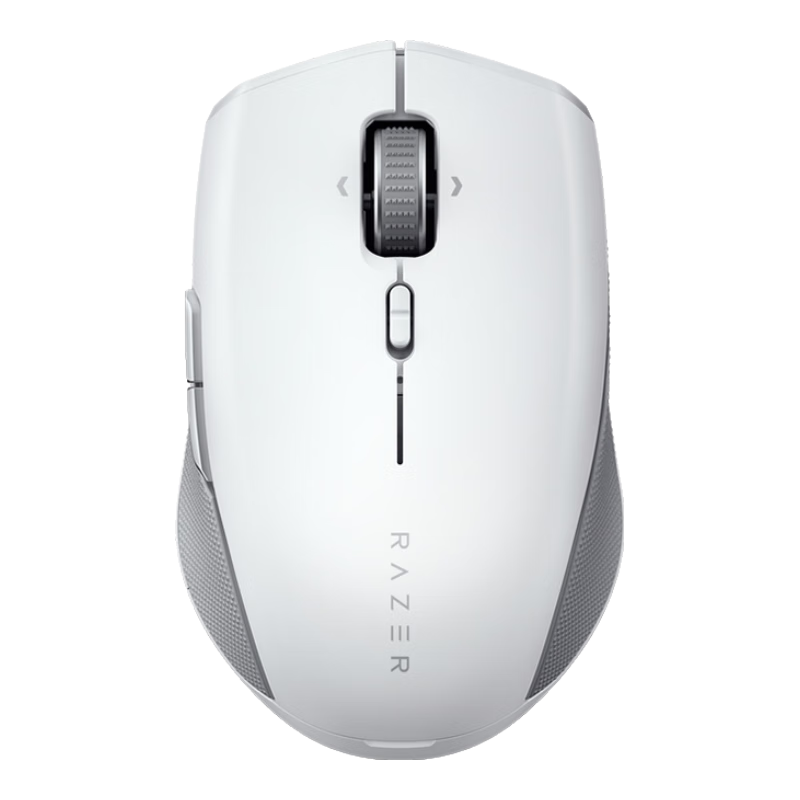
热门问答
更多问答




相关问答
更多问答



