
华为purax截图有哪些方法?

华为Pura X的截图方法丰富多样,涵盖物理按键、手势交互、语音控制等多种场景,具体包括组合按键、通知栏快捷开关、指关节交互(双击、画圈、画S)、三指下滑、隔空手势、语音指令共六种核心方式。这些功能依托HarmonyOS 5.0.1系统的交互设计,既保留了全机型通用的基础操作,又拓展了智慧化的便捷选项:比如组合按键只需同时按住电源键与音量减键约1-2秒,适合快速操作;指关节交互支持双击截屏、画圈区域截屏、画S滚动截屏,还能在截图后通过工具栏添加标注或打码;三指下滑与隔空手势(手掌悬停握拳)则适配双手忙碌或手部不便的场景;语音指令只需唤醒智慧语音说出“截屏”即可触发。所有截图默认保存至图库的“截屏录屏”文件夹,满足用户在不同使用情境下的截屏需求。
一、组合按键截图
这是全机型通用的基础操作,无需额外设置,适合大多数快速截屏场景。操作时,双手同时按住机身右侧的电源键和音量减小键,保持约1-2秒,待屏幕闪烁或听到提示音后即可完成截图。该方法的优势在于无需依赖系统设置,即使在手机卡顿或界面无响应时仍能稳定触发,适合对操作流程不熟悉的用户快速上手。
二、通知栏快捷开关截图
通过系统的快捷入口实现一键截屏,操作路径为从屏幕顶部向下滑动调出通知栏,在快捷功能区中找到剪刀形状的“截屏”图标并点击。若快捷功能区未直接显示该图标,可点击右上角的“编辑”按钮,将“截屏”图标添加至常用快捷栏。这种方法的特点是可视化操作,适合在需要同时查看通知信息时顺手完成截屏,无需记忆按键组合。
三、指关节交互截图
作为华为手机的特色功能,指关节交互支持三种细分操作。首先是双击截屏,在设置中开启“指关节截屏”后,用单手指关节快速双击屏幕任意位置,即可截取当前界面,截图后会弹出工具栏,支持添加边框、文字标注或马赛克打码;其次是区域截屏,用指关节轻敲屏幕后不松开,绘制任意闭合图形(如圆形、方形),系统会自动识别图形范围并截取对应区域;最后是滚动截屏,用指关节双击屏幕后不松开,连续绘制“S”形曲线,屏幕会自动向下滚动并完整截取长页面内容,适合截取聊天记录、网页文章等超过一屏的信息。
四、三指下滑截图
需先在系统设置中开启该功能,操作路径为进入“设置”-“辅助功能”-“手势控制”-“三指下滑截屏”。开启后,在任意界面用三根手指同时向下滑动屏幕,即可完成截屏。该方法的优势在于单手操作便捷,适合在双手握持手机浏览内容时,无需调整握持姿势即可快速触发。
五、隔空手势截图
依托HarmonyOS的智慧感知技术,适合手部潮湿或忙碌时使用。首先进入“设置”-“辅助功能”-“智慧感知”-“隔空手势”,开启“隔空截屏”开关。使用时,将手掌伸直,距离屏幕20-40厘米处悬停,然后快速握拳再张开,系统会自动识别手势并完成截屏。这种非接触式操作避免了屏幕沾染污渍,提升了特殊场景下的使用体验。
六、语音指令截图
通过智慧语音助手实现免手动操作,需先开启语音唤醒功能。操作路径为进入“设置”-“智慧助手”-“智慧语音”,开启“语音唤醒”并设置唤醒词(如“小艺小艺”)。使用时,只需说出“小艺小艺,截屏”或直接下达“截屏”指令,系统即可自动完成截图。该方法适合双手被占用(如做饭、搬运物品)时,通过语音快速触发。
总结来说,华为Pura X的六种截屏方法覆盖了不同使用场景,从基础按键到智慧交互,满足了用户多样化的截屏需求。
优惠推荐




最新问答
 我是财神爷的孙子2026-09-15
 qz519894342026-09-15
 斷點2026-09-15
 北纬23.5°2026-09-15
 似怜珊2026-09-15
 富都流油1号帅哥2026-09-15
 杨枝甘露芒芒2026-09-15
 岑辞2026-09-15
 谁遗落了谁的眼泪2026-09-15
 烦人精2026-09-15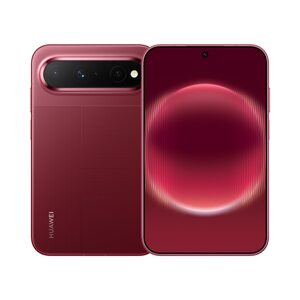
热门问答
更多问答




相关问答
更多问答



