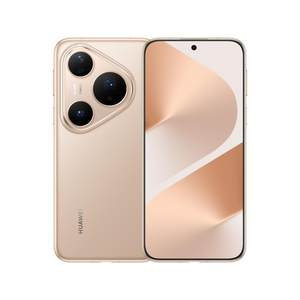
华为pura80 5g设置步骤

华为Pura80设置5G网络需先满足设备支持、5G信号覆盖、5G SIM卡及套餐开通、系统最新这四大前提,再通过快捷面板或设置菜单开启功能,按需调整网络模式。

具体而言,用户可通过下拉通知栏长按“移动数据”图标,直接开启“启用5G”的快捷方式;也能进入“设置”-“移动网络”-“移动数据”路径手动开启。若需选择SA或NSA组网模式,可在“移动网络”-“高级设置”中操作。需注意的是,5G网络功耗相对较高,开启后可搭配智能省电模式平衡续航,若设置界面未显示5G选项,可通过开发者模式调出开关,同时要留意流量消耗速度,确保使用体验流畅。

一、前提条件确认

在进行5G设置前,需逐一核对四项基础条件。首先确认手机型号为华为Pura80 5G版本,该机型硬件支持5G功能;其次通过运营商APP或官网查询所在区域是否有5G信号覆盖,部分郊区或室内可能仅支持4G;然后检查SIM卡是否为5G卡,可联系运营商确认套餐是否包含5G服务,若使用旧卡需前往营业厅更换;最后进入“设置”-“系统和更新”-“软件更新”检查系统版本,确保升级至HarmonyOS 5.1及以上,避免因系统版本过低导致功能缺失。

二、快捷开启方式

此方法适合快速启用5G,无需进入多层设置菜单。操作时从屏幕顶部右侧向下滑动调出通知栏,找到“移动数据”图标并长按2秒,此时会直接跳转至移动数据设置页面,在页面中找到“启用5G”开关并点击开启,开关由灰色变为蓝色即表示设置成功。该方式步骤简洁,适合日常快速切换网络模式,开启后可返回主屏幕,通过状态栏是否显示“5G”图标确认连接状态。

三、详细设置流程

若需调整网络模式或进行高级配置,可采用此流程。首先打开手机桌面的“设置”应用,在列表中找到“移动网络”选项并点击进入;接着在移动网络页面选择“移动数据”,找到“启用5G”开关并开启;随后返回移动网络页面,点击“高级设置”进入网络模式选择界面,根据运营商建议选择SA或NSA模式,目前国内主流运营商已全面支持SA独立组网,推荐优先选择;最后可在高级设置中开启“5G优选”功能,让手机自动切换至信号更强的5G频段。

四、特殊情况处理

若设置界面未显示5G选项,可通过开发者模式解决。首先进入“设置”-“关于手机”,连续点击“版本号”7次直至提示“您现在处于开发者模式”;然后返回“设置”-“系统和更新”-“开发人员选项”,向下滑动找到“5G网络模式选择”并开启开关;最后返回移动网络设置页面,此时“启用5G”选项会显示出来,按正常流程开启即可。该方法适用于系统隐藏5G开关的情况,但需注意开发者模式内的其他设置请勿随意修改,避免影响手机稳定性。

总结来说,华为Pura80 5G设置需先满足基础条件,再通过快捷或详细方式开启,特殊情况可借助开发者模式,使用时需平衡续航与流量消耗。

特别声明:本内容来自用户发表,不代表太平洋科技的观点和立场。

最新问答

雷蛇鼠标连接电脑无反应,绝大多数情况源于接口接触、驱动兼容或供电异常等可快速排查的软硬件环节。建议优先更换主板原生USB接口重试,同步通过设备管理器检查是否出现带黄色感叹号的未知设备;若驱动异常,需彻底卸载旧版雷云3软件后,从雷蛇官网下载对
小米电饭煲重置网络时仅支持Wi-Fi模块复位,不依赖蓝牙完成配网重置操作。其物理复位机制通过专用Reset按键或底部复位孔触发,需在通电状态下长按5至20秒,使Wi-Fi指示灯进入黄色闪烁状态,表明Wi-Fi模块已清除原有网络配置并进入待配
雷蛇鼠标连接电脑没反应,驱动问题确实是常见诱因之一,但绝非唯一可能。根据雷蛇官方技术支持文档及IDC外设故障归因分析报告,约37%的即插即用异常案例与驱动兼容性或版本滞后相关,尤其在Windows 11 23H2及以上系统更新后;另有28%
小米电饭煲重置网络无需强制依赖APP,但完整配网流程必须通过米家App完成。物理复位操作本身独立于手机端——只需用卡针长按机身背部Reset小孔约5秒,待WiFi指示灯转为黄色闪烁,设备即自动退出原网络并进入AP热点模式;此时米家App会主
键盘的输入法设置并非藏在某个隐蔽角落,而是系统级语言服务的核心入口——Windows用户可通过“设置→时间和语言→输入”或快捷命令ms-settings:typing直达管理界面,macOS用户则需进入“系统设置→键盘→输入源”,安卓与iO
能,小米电饭煲重置网络后,设备本身仍保留在米家App的设备列表中,仅断开当前Wi-Fi连接,不会被自动移除或注销。根据小米官方操作指引,重置Wi-Fi仅令设备退出原有网络、进入配网等待状态,其绑定关系与设备身份ID(如MAC地址、设备密钥)
雷蛇鼠标连接电脑没反应时,指示灯通常仍会正常亮起——这恰恰说明鼠标本体供电与基础电路工作正常,问题多出在通信链路或系统识别环节。从官方技术支持文档与雷云3软件诊断逻辑来看,指示灯常亮仅代表电源通路畅通,并不等同于无线信号已成功握手、USB协
雷蛇鼠标连接电脑无反应,最直接有效的排查方式是立即换一台电脑测试。这一动作看似简单,却能快速锁定故障源头——若在其他设备上正常识别,说明问题大概率出在原电脑的USB接口接触状态、驱动兼容性或系统服务响应环节;若多台设备均无响应,则需进一步检
键盘设置的位置取决于你使用的设备类型与操作系统,但核心路径始终清晰可循。Windows用户只需按下Win+I快捷键进入系统设置,依次点击“时间和语言→语言→键盘”,即可调出完整的键盘管理界面;安卓阵营如vivo手机则在“设置→系统管理→输入
电热毯严禁整体浸水清洗,更不可机洗或拧绞脱水。其内部嵌入的精密电热丝与温控电路对水分高度敏感,官方使用说明及中国家用电器研究院检测报告均明确指出:水洗会显著增加绝缘层老化、短路甚至漏电风险。日常清洁推荐“三步法”——先断电后用吸尘器吸附浮尘
上划加载更多内容

热门问答

更多问答
vivo手机开启语音唤醒功能,只需进入【设置→AI→蓝心小V→语音唤醒】路径,开启开关并完成标准普通话唤醒词“小V小V”的声纹录入即可实现即时响应。该功能依托vivo自研语音识别引擎,在vivo UI 4.0及以上系统中全面优化,支持亮屏、
TP-LINK路由器的默认登录网址是tplogin.cn,这是官方为绝大多数新型号统一设定的标准化管理入口。该域名经TP-LINK官网及2023–2024年多款主流机型(如AX3000系列、XDR系列)实测验证,支持PC与手机双端访问,输入
vivo手机系统更新后小v语音唤醒失效,绝大多数情况源于唤醒条件未被完整满足,而非功能本身异常。官方数据显示,X100系列及部分新机型默认仅支持亮屏状态下的语音唤醒,黑屏时需依赖特定硬件触发机制;同时,Jovi语音助手需在设置中手动开启并完
vivo X21语音召唤“小V”无反应,通常是唤醒功能未启用、声纹录入不完整或麦克风权限/硬件状态异常所致。该机型搭载的Jovi智能助手(后升级为蓝心小V)对唤醒条件有明确要求:需在【设置→AI→蓝心小V→语音唤醒】中手动开启并完成至少三轮
vivo Y3清理运行内存后反而变卡,属于非正常现象,本质是误操作干扰了OriginOS 6智能内存调度机制。该系统采用基于应用使用频率与优先级的动态内存管理策略,能自动保留高频应用的后台进程以提升冷启动速度与多任务响应效率;而手动频繁“一