
台式机固态硬盘怎么接线安装?

台式机固态硬盘安装本质上是一次规范、有序的硬件物理连接过程,核心在于SATA数据线与电源线的精准对接及硬盘本体的稳固固定。整个操作需严格遵循断电操作原则,在确认主板具备可用SATA III(6Gb/s)接口、机箱预留2.5英寸硬盘位或兼容支架的前提下,依次完成硬盘托架安装、SSD本体螺丝固定、L型防呆设计的数据线插接(一端接入主板标有“SATA3_0”等标识的接口,另一端接入SSD侧SATA口)、以及来自电源模组的15针SATA供电线连接;最后通过BIOS自检识别验证链路连通性——这不仅是硬件部署,更是对用户动手能力与系统认知的一次扎实检验。
一、硬盘托架与SSD本体的精准适配
当前主流2.5英寸SSD厚度多为7mm或9.5mm,安装前须确认机箱原生硬盘位是否支持该规格。若机箱仅配备3.5英寸机械硬盘托架,则必须使用随附金属支架——支架两侧设有弹性卡扣与导向凸点,安装时先将SSD一侧螺丝孔对准支架左侧凸点,轻压嵌入;再向外微拉支架右侧,使右侧凸点滑入SSD另一侧孔位,此时SSD被完全限位,最后用两颗M3×4螺丝从支架底部垂直拧紧,确保PCB板朝向支架标识箭头方向(避免金手指朝下导致接触不良)。此步骤不可省略防静电措施,建议全程佩戴防静电手环或触摸机箱金属框架释放静电。
二、SATA数据线与电源线的规范连接
务必选用原装或认证SATA III线缆,其L型接口具备明确防呆设计。插接时先将线缆一端L口对准主板SATA接口的反L凹槽(通常位于南桥芯片附近,标注“SATA3_0”优先),单手平稳推入直至卡扣清脆闭合;另一端接入SSD时需注意接口角度,避免斜插导致针脚弯曲。电源线则取自电源模组的15针SATA供电接口,插入SSD电源口时需确认接口方向一致,用力均匀推到底部,听见轻微“咔嗒”声即表示锁止到位。切勿混用老旧4针大4pin转接线,以免供电不稳影响SSD寿命。
三、BIOS识别与基础验证流程
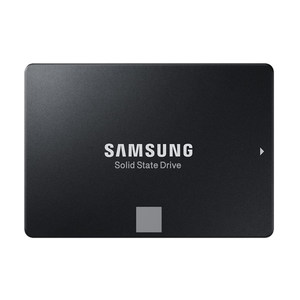
开机后立即反复敲击Delete键进入UEFI BIOS界面,在“Main”或“Storage Information”页面中查找新出现的硬盘型号(如Samsung SSD 870 EVO 1TB)。若未显示,需检查SATA模式是否为AHCI(非IDE或RAID);确认无误后保存退出,系统启动进入Windows,在磁盘管理中初始化新盘、创建简单卷并格式化为NTFS。此时可运行CrystalDiskInfo查看健康状态,读写速度应稳定在500MB/s以上(SATA III理论上限),验证物理链路与协议协商完全正常。
安装完成后的首次通电验证,是整套操作闭环的关键收尾,既确认硬件连接零误差,也保障后续系统迁移或扩容使用的可靠性。
优惠推荐

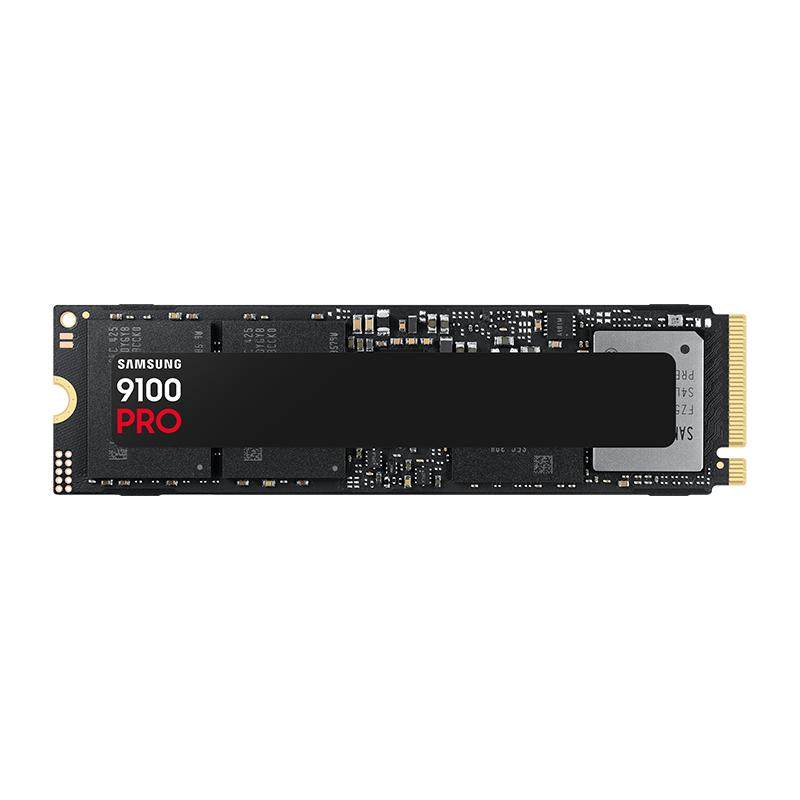
- 三星9100 PRO PCIe 5.0 NVMe M.2 固态硬盘
优惠前¥6363
¥1919优惠后

- 【包邮速发】惠普1t固态硬盘SATA接口2.5寸笔记本电脑台式主机ssd
优惠前¥559
¥269优惠后

- 【包邮速发】惠普正品m2固态硬盘1t高速固态SSD笔记本台式电脑PS5
优惠前¥499
¥329优惠后
最新问答
 佣嶶笑演繹悲傷2026-08-18
 驱散孤单2026-08-18
 逛逛广2026-08-18
 念梦2026-08-18
 竹叶青2026-08-18
 窗边小豆豆2026-08-18
 傻不冷瞪2026-08-18
 梅开一度2026-08-18
 诗酒趁年华2026-08-18
 骑着草泥马环游世界2026-08-18
商品优惠
热门问答
更多问答




相关问答
更多问答


