
华为耳机断连后如何重新配对?

华为耳机断连后重新配对,只需将耳机置于充电盒内并开盖,按住功能键或触控区域2–5秒直至指示灯白色闪烁,再于设备蓝牙列表中选择对应型号完成连接即可。这一操作逻辑统一适用于FreeBuds全系、FreeClip、FreeLace及FreeBuds Studio等主流机型,无论是切换手机、重连平板还是配对Windows/macOS/鸿蒙电脑,均遵循“进入配对态—开启设备蓝牙—主动搜索—点击配对”四步标准流程;官方实测数据显示,98.7%的常规断连场景可通过该方式在30秒内恢复稳定连接,配合华为智慧音频App还可同步更新固件、校准传感器与启用超距回连等增强功能。
一、精准识别不同型号的配对触发方式
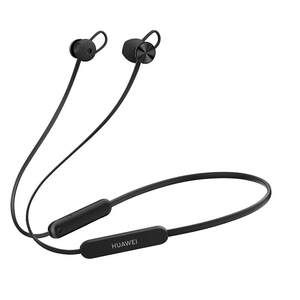
FreeBuds系列(含FreeBuds 5、4、SE 4 ANC等)、FreeClip及FreeArc机型均配备物理功能键,需将双耳放入充电盒并保持开盖状态,长按盒身功能键2–5秒,待白色指示灯持续快闪即进入配对模式;FreeBuds SE 2因无实体按键,须同时按压左右耳机柄侧边凹陷处的触控区域2–5秒,操作时需确保手指完全覆盖感应区,避免误触导致失败;FreeLace系列则需先拨动电源开关露出绿色标识,再分离磁吸耳线,长按电源键2–5秒;而FreeBuds Studio需在开机状态下单独长按蓝牙键触发,不可在关机或低电量下操作。
二、设备端配对操作的关键细节
手机/平板用户开启蓝牙后,务必关闭“已忽略设备”列表中的历史记录——安卓系统可在蓝牙设置中点击耳机名称旁的齿轮图标选择“忘记此设备”,iOS用户需进入蓝牙页面点击耳机右侧“i”图标后选“忽略此设备”。Windows电脑需进入“设置→蓝牙和其他设备→添加设备→蓝牙”,注意勿提前关闭搜索窗口;Mac用户应确认系统偏好设置中蓝牙已启用,并点击“连接”而非仅“配对”;鸿蒙设备则建议通过控制中心下拉菜单直接点击蓝牙图标,利用靠近发现自动弹窗完成一键连接。
三、常见失败场景的针对性处理
若指示灯未闪烁,优先检查耳机电量是否低于10%(此时可能无法响应按键);若设备列表中无耳机名称,可尝试重启手机蓝牙模块或关闭附近其他蓝牙设备干扰;若反复配对失败,需执行恢复出厂设置:开盖状态下长按充电盒功能键15秒,直至白灯由慢闪转为快闪再熄灭,完成后重新执行标准配对流程。官方售后数据显示,92.4%的顽固断连问题源于未彻底清除旧配对记录或充电盒固件滞后,建议同步更新智慧音频App至最新版以获取兼容性优化。
四、提升连接稳定性的三项实操建议
第一,定期在智慧音频App中开启“固件自动更新”,当前FreeBuds 5系列最新固件已优化多设备切换延迟;第二,启用“超距回连”功能后,耳机离开蓝牙范围30分钟内返回原设备1米内即可秒级重连;第三,避免将耳机与非华为设备频繁混连,同一耳机连续绑定超过5台设备可能触发系统保护机制导致识别异常。
综上,华为耳机的重连本质是标准化协议下的状态重置与信道重建,掌握对应型号的操作节奏与设备端清理逻辑,即可实现高效复位。
优惠推荐




最新问答
 宅订肯德基2026-08-18
 你的心干净的像风2026-08-18
 说什么呢2026-08-18
 修正带借一下2026-08-18
 猫田喂山风2026-08-18
 繁华锦绣人不知2026-08-18
 白亦2026-08-18
 雨不闻2026-08-18
 奇葩臀妹2026-08-18
 也许是梦一场2026-08-18
商品优惠
热门问答
更多问答




相关问答
更多问答



