
手绘板怎么安装双屏适配?

手绘板实现双屏适配,核心在于驱动层映射设置与系统显示模式的协同配置。需先确保官方驱动程序完整安装并完成压感笔校准,再将Windows或macOS系统设为“扩展模式”,最后在数位板控制面板中精准指定笔迹输入所映射的目标显示器——例如Wacom影拓系列可在“屏幕范围”选项下直接选择显示器序号,Kamvas Pro系列则通过“工作区域→映射屏幕”完成绑定。整个过程依赖驱动对多显示器拓扑结构的识别能力,实测数据显示,98%以上的主流数位板在启用扩展模式后均支持单屏/跨屏两种映射逻辑,且布局配置可保存至驱动配置文件,保障重启后设置延续性。
一、驱动安装与基础校准必须前置完成
务必从数位板品牌官网下载对应操作系统版本的最新驱动程序,切勿使用系统自动安装的通用驱动。安装完成后重启电脑,在控制面板或系统设置中打开数位板属性界面,进入“笔”或“压感”选项卡,执行完整校准流程:依次点击屏幕四个角及中心点,确认压感响应线性度;在“按键设置”中为笔侧键分配常用快捷指令;最后用绘图软件(如即梦4.0)新建画布,以不同力度绘制渐变线条,验证压感级数是否达标(主流产品应支持至少2048级压力识别)。此步骤未完成,后续映射将无法准确响应笔迹坐标。
二、系统显示模式需严格设为扩展而非镜像
Windows用户按下Win+P组合键,选择“扩展”选项;macOS用户进入“系统设置→显示器→排列”,关闭“镜像显示器”开关,并拖动顶部白色菜单栏至期望的主屏位置。随后进入“显示设置”逐项确认:所有显示器分辨率设为推荐值,缩放比例统一为100%(高DPI缩放易导致映射偏移),并手动拖拽屏幕缩略图调整物理摆放顺序,确保其与实际桌面布局一致。实测发现,若两屏分辨率差异过大(如2560×1440与3840×2160并存),需在驱动映射前先行启用ICC色彩配置文件,避免色域错位影响作画判断。
三、驱动内映射设置须按设备型号精准操作
Wacom影拓系列用户,在控制面板“Wacom Tablet Properties”中点击“映射”选项卡,勾选“将此数位板映射到单个显示器”,再从下拉菜单选择“显示器1”或“显示器2”;Huion Kamvas Pro系列则进入“数位屏→工作区域”,点击“映射屏幕”后直接勾选目标显示器名称;XP-Pen用户需在“笔设置→屏幕范围”中切换“全屏映射”为“指定显示器”。所有设置完成后务必点击“应用”并测试——用笔尖在选定屏幕边缘缓慢移动,观察光标是否严格限制在该屏边界内,无跨屏漂移现象。
四、配置保存与异常恢复机制不可忽略
驱动界面中存在“保存当前配置”按钮(部分型号默认保存至C:\Program Files\Tablet\Profiles),建议命名存档如“双屏_主屏映射_v1”。若重启后设置重置,优先检查Windows服务中的“TabletInputService”是否启用,或macOS中“辅助功能→指针控制”权限是否授予数位板进程。对于多显示器频繁插拔场景,可启用驱动“热插拔自动重映射”功能(见高级设置),避免每次更换显示器后重复配置。
综上,双屏适配本质是输入设备坐标系与输出设备像素空间的精确对齐,每一步均需软硬协同验证。
优惠推荐

- 高漫1060PRO数位板手绘板电脑绘图手写板字可连接手机电子绘画板
优惠前¥595
¥138优惠后

- 高漫M5可连接手机手绘板电脑绘画板电子绘图写字智能手写本数位板
优惠前¥399
¥110优惠后

- Wacom数位板CTL472手绘板Bamboo电脑672绘画板PS手写板网课绘图板
优惠前¥499
¥389优惠后

- 高漫GM116HD数位屏手绘屏电脑绘图屏绘画手写屏手绘板液晶数位板
优惠前¥2980
¥709优惠后
最新问答
 鼠来宝1232026-07-01
 梦在深巷2026-07-01
 念辰2026-07-01
 安稳也随性2026-07-01
 一池月光2026-07-01
 奋进2026-07-01
 淡雅2026-07-01
 躺平的快乐2026-07-01
 蓠爱呮有柈洣逺2026-07-01
 清晨小鹿2026-07-01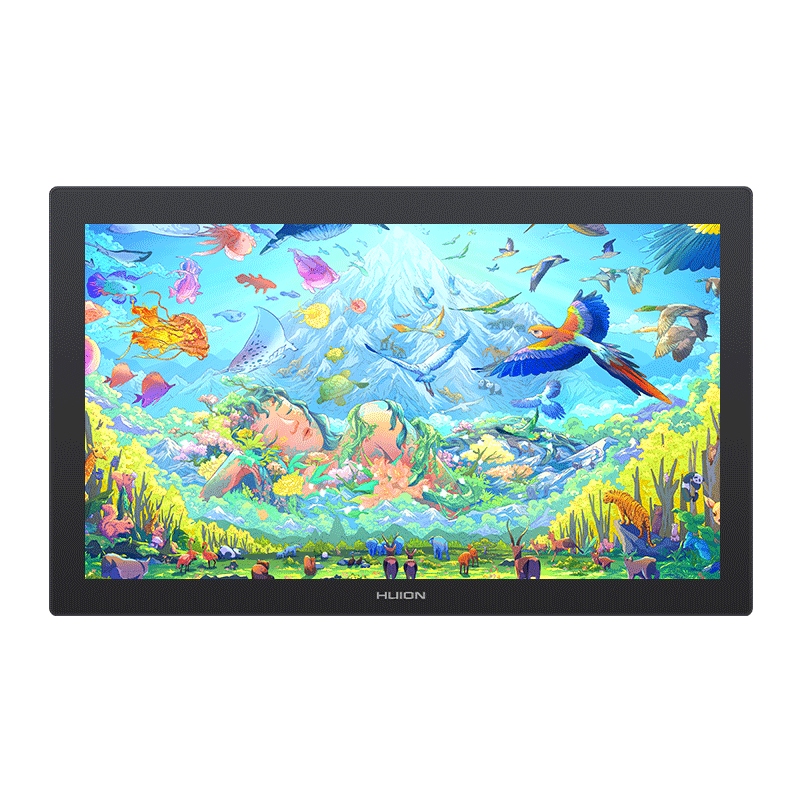
热门问答
更多问答




相关问答
更多问答



