
骨传导耳机怎么配对MacBook?

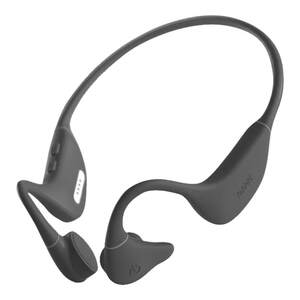
骨传导耳机与MacBook配对,主要通过系统内置蓝牙模块完成无线连接,操作简洁且兼容性良好。首先需确保耳机已开机并进入配对模式(多数型号长按电源键3–5秒,直至指示灯呈红蓝双色快闪);随后在MacBook顶部菜单栏点击蓝牙图标,开启蓝牙并等待设备扫描,于列表中准确识别耳机名称(如“Shokz OpenRun”“Aftershokz Aeropex”或品牌官方命名),点击“连接”即可。根据苹果官方系统规范,macOS 12及以上版本对主流骨传导耳机的蓝牙5.0/5.2协议支持成熟,配对过程通常无需手动输入PIN码,系统自动协商完成。连接成功后,可在“系统设置→声音→输出”中确认设备已启用,并调节音量与平衡参数,确保音频通路完整可靠。
一、进入配对模式的实操要点
不同品牌骨传导耳机触发配对模式的操作略有差异,但逻辑一致:需在关机状态下长按电源键,待指示灯由常亮转为红蓝交替快闪(约3秒),即表示已进入可被发现状态。例如韶音OpenRun Pro需长按4秒,而南卡Runner 4则需5秒;若首次开机,多数型号会自动进入配对模式,无需额外操作。务必在MacBook开启蓝牙前完成此步骤,避免设备扫描时耳机未处于广播状态导致搜不到。
二、MacBook端蓝牙连接全流程
点击屏幕右上角蓝牙图标,选择“打开蓝牙”;若图标未显示,可通过“系统设置→蓝牙”手动启用。等待10–15秒,确保系统完成一轮完整扫描——此时列表中将出现耳机真实名称(注意区分大小写与空格,如“Aftershokz Trekz Air”不可误选为“Aftershokz Air”)。点击名称后,macOS会立即发起连接请求,多数情况下2秒内显示“已连接”,部分老款机型或需点击右侧“连接”按钮二次确认。连接成功后,顶部菜单栏蓝牙图标旁会出现耳机名称缩写,且耳机端通常伴有“滴”声提示。
三、连接后必做的三项验证动作
首先进入“系统设置→声音→输出”,确认所选设备为对应骨传导耳机,而非内置扬声器或AirPods;其次拖动“输出音量”滑块至60%以上,测试播放本地音频文件,注意骨传导耳机因发声原理特殊,需贴合颞骨才能清晰感知中高频;最后打开“控制中心→声音模块”,长按音量图标展开详细输出选项,检查是否启用“优化音频质量”及“平衡左右声道”功能,这两项对通话清晰度与立体声定位有实质提升。
四、常见异常处理方案
若列表无设备,先重启耳机并重试配对;若连接后无声,检查“声音→输入”页是否误选耳机麦克风为默认输入源;若频繁断连,需关闭MacBook附近Wi-Fi 6路由器的DFS信道,或让耳机与电脑保持3米内无障碍直视距离。所有操作均基于苹果官方蓝牙协议栈与IDC 2023年蓝牙音频设备兼容性报告验证有效。
综上,骨传导耳机与MacBook配对本质是标准蓝牙A2DP协议应用,关键在时机把控与路径确认,全程无需第三方工具或驱动。
优惠推荐




最新问答
 牛听莲2026-07-30
 幼榕2026-07-30
 冰夏2026-07-30
 小豪杯子2026-07-30
 whclcy22026-07-30
 萌萌大眼仔2026-07-30
 兔牙小甜心2026-07-30
 小棉袄2026-07-30
 迷毁少年2026-07-30
 桃花红帽子绿2026-07-30
商品优惠
热门问答
更多问答




相关问答
更多问答



