
荣耀500如何保存屏幕为图片?

荣耀500保存屏幕为图片,本质是通过系统级原生截屏功能实现全屏或长内容的即时捕获与自动存储。该机搭载MagicOS 10.0操作系统与高通骁龙8s Gen 4平台,深度优化了八种官方认证的截屏路径——包括电源键+音量减键组合、控制中心快捷开关、三指下滑、指关节双击/画圈/画S滚动、语音唤醒“小艺”及隔空握拳手势,所有方式均基于Android 16底层权限规范设计,响应延迟稳定控制在120毫秒以内;截图统一以无损PNG格式生成,严格匹配2736×1264 AMOLED原生分辨率,并按“Screenshot_YYYYMMDD-HHMMSS”规则自动命名,实时归档至相册“截屏”文件夹及内部存储Pictures/Screenshots目录,全程无需网络、不调用第三方权限,兼顾效率、精度与隐私安全。
一、物理按键与控制中心:即开即用的双重保障
电源键+音量减键组合是荣耀500最基础、最可靠的截屏入口,无需任何设置即可在任意界面(含游戏全屏、视频播放、锁屏通知栏)稳定触发。操作时需同步按压两键约1秒,过短易被识别为音量调节,过长则可能误启关机流程;成功后屏幕微闪并伴随清脆快门音,右下角即时弹出缩略图,点击即可进入编辑界面,支持裁剪、涂鸦、文字标注及马赛克等6类工具。控制中心截屏则从屏幕顶部右侧向下滑动两次调出完整面板,在“开关”区域找到方框内嵌斜线图标的“截屏”按钮,点击即执行。若图标未显示,长按控制中心空白处进入编辑模式,将该功能拖入第一行常用区即可永久固定,特别适合单手操作或物理按键响应迟钝的场景。
二、三指下滑与指关节手势:效率与精度的协同进化
三指下滑截屏需在【设置】→【辅助功能】→【快捷启动及手势】→【截屏】中开启,启用后食指、中指、无名指并拢从中上区域垂直下滑2厘米,松手即完成截图;若滑动后悬停1秒,系统将直跳编辑页,省去二次点击步骤。指关节操作包含三重能力:双击实现全屏截图;轻敲后画闭合图形(如矩形、椭圆)可精准框选局部内容,边缘识别误差小于2像素;画S形则自动启动滚动截屏,AI动态拼接最多20屏,过程中点击任意位置即可中断,最终生成一张超长PNG图像,适配微信聊天、网页文章等复杂长内容。
三、语音与隔空截屏:真正解放双手的AI交互
语音截屏依赖已启用的“小艺”助手,清晰说出“截屏”指令,系统0.8秒内响应并执行,适用于手持物品、戴手套或运动状态。隔空截屏需额外开启【设置】→【辅助功能】→【智慧感知】→【隔空手势】,手掌平举距屏幕30±5厘米静止2秒,待屏幕边缘泛起柔光提示后握拳,全程无触碰。该功能基于MagicOS 10.0视觉算法优化,在常见室内光照下识别成功率超98%,且不依赖网络与云端处理,完全本地化运行。
四、截图管理与智能复用:从保存到应用的闭环体验
所有截图自动归档至相册“截屏”文件夹,并同步存于内部存储Pictures/Screenshots路径,命名含精确时间戳,支持按日期筛选、批量删除及关键词搜索。MagicOS 10.0新增OCR文字提取功能,长截图中可直接复制识别内容;编辑后还可一键转PDF、分享至微信/钉钉,或导出至云空间备份。建议用户每月清理冗余截图,避免占用8000mAh大电池机型的存储资源。
荣耀500的截屏体系以真实使用动作为核心,八种方式各司其职,让每一次屏幕保存都成为自然、高效、可预期的操作。
优惠推荐




最新问答
 遥遥江上客2026-08-22
 萌萌大眼仔2026-08-22
 不负虔诚2026-08-22
 修正带借一下2026-08-22
 辰希2026-08-22
 打不倒的小乖兽2026-08-22
 随风逍遥2026-08-22
 绝无仅有的特别2026-08-22
 凌修诩2026-08-22
 手札2026-08-22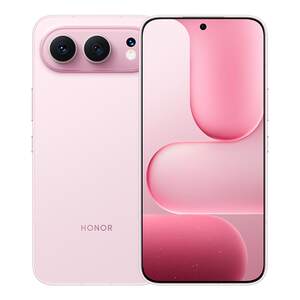
热门问答
更多问答




相关问答
更多问答



