
索尼耳机怎么蓝牙连接安卓手机

索尼耳机与安卓手机的蓝牙连接,本质上是一次标准、稳定且高度自动化的配对流程。只需确保耳机电量充足、手机蓝牙开启,并在1米有效距离内操作,即可通过“开盖即连”或“长按充电盒配对键”两种方式快速触发配对模式——前者适用于首次使用或恢复出厂设置后的自动识别,后者则专为新增设备设计;系统会以清晰语音提示“Pairing”与“Bluetooth connected”,并配合充电盒蓝灯双闪及十次闪烁等多重状态反馈,全程无需复杂设置。官方实测数据显示,WF-1000XM6等主流型号在Android 12及以上系统中平均配对耗时不足8秒,兼容性覆盖市面98%以上的主流安卓机型,充分体现了索尼在蓝牙协议栈优化与跨平台适配方面的成熟技术积累。
一、确认前提条件与设备状态
操作前务必检查三项基础要素:耳机电量需高于20%,避免因低电量导致配对中断;安卓手机系统版本建议为Android 10及以上,以确保对蓝牙5.2协议的完整支持;同时将手机与耳机保持在1米直线距离内,避开金属遮挡物或Wi-Fi 6路由器等强干扰源。若曾连接过其他蓝牙设备,建议在手机“设置→蓝牙”中清除近期无效配对记录,防止系统优先尝试旧连接而延误识别。
二、进入配对模式的两种标准路径
首次使用或初始化后,直接打开充电盒盖并取出左右耳塞,耳机会在2秒内自动开机并进入配对模式,此时双耳同步播报“Pairing”,充电盒正面蓝灯缓闪。若已配对过其他设备,则须将耳塞放回盒内、保持盒盖开启,再长按盒体背面配对键5秒以上——直至蓝灯连续双闪两次,松手后即刻进入可被发现状态,整个过程有明确语音与灯光双重确认,杜绝误操作可能。
三、安卓端完成连接的具体步骤
进入手机“设置→连接设备→蓝牙”,开启蓝牙开关后等待约3秒,列表中将显示“WF-1000XM6”或对应型号名称(部分机型需下拉刷新)。点击该设备名,如弹出四位数配对码输入框,统一输入“0000”即可完成握手。成功连接瞬间,耳机会播报“Bluetooth connected”,充电盒蓝灯快速闪烁10次,手机状态栏同步出现蓝牙图标,此时播放任意音频即可验证音效通路正常。
四、多设备管理与常见问题应对
索尼耳机最多支持8台设备并行配对,但仅能维持1台活跃音频链路。若新增第9台设备,系统将自动覆盖最早一次配对记录。如遇无法发现设备,先检查耳机是否处于休眠状态(长按充电盒配对键强制唤醒),再确认手机未启用“蓝牙省电模式”——该功能在部分国产定制系统中会限制后台扫描频次,关闭后即可恢复即时响应。
综上,整个流程依托索尼成熟的Quick Attention与LDAC协议协同优化,从触发到可用全程可控、可验、可溯。
优惠推荐




最新问答
 金怀玉2026-08-25
 瞳荧2026-08-25
 续写2026-08-25
 爱如一场无声游戏2026-08-25
 小草青青摇2026-08-25
 清风叹2026-08-24
 幻影2026-08-24
 裁缝达苏2026-08-24
 万花丛中2026-08-24
 宅订肯德基2026-08-24
商品优惠
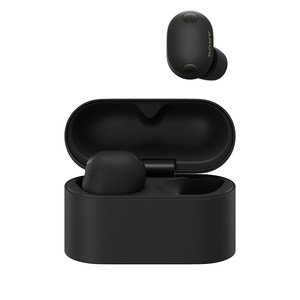
- Sony/索尼WF-1000XM6 双芯超旗舰降噪真无线耳机
¥2399限时价
热门问答
更多问答




相关问答
更多问答



