
华为pura80能关闭负一屏吗

华为Pura 80可以关闭负一屏,用户可通过多套通用且便捷的操作步骤实现这一需求。作为搭载HarmonyOS 5.1系统的机型,它延续了华为手机负一屏的标准化设置逻辑,既支持通过桌面快捷操作快速关闭,也能通过系统设置菜单完成更细致的调整。具体来看,用户既可以长按主屏幕空白区域进入编辑模式,找到桌面设置里的“负一屏”或“智慧助手·今天”开关直接关闭;也能先进入负一屏界面,点击右上角头像进入设置页,关闭“发现”“搜索”等表层功能后,再通过双指捏合桌面的方式关闭主入口,甚至可在应用管理中对智慧助手进行卸载更新或强行停止,以满足不同用户对界面简洁度的需求。这些操作均基于华为官方公开的系统设置规范,不会影响手机核心功能的正常运行,后续若需恢复,反向操作即可重新启用。
一、桌面快捷操作法
这是最直接的关闭方式,适合希望快速完成设置的用户。首先解锁手机进入主屏幕,长按任意空白区域约2秒,此时屏幕会进入编辑模式,底部会弹出“桌面设置”选项。点击该选项后,在弹出的设置列表中找到“负一屏”或“智慧助手·今天”的开关,将其从开启状态滑动至关闭状态,即可立即关闭负一屏。整个过程无需进入复杂的系统菜单,操作步骤不超过三步,耗时通常在10秒以内。
二、负一屏内直接关闭法
若用户当前已在负一屏界面,可直接通过界面内的设置完成关闭。首先点击负一屏右上角的头像图标,进入个人中心页面,接着找到“设置”选项并点击进入。在设置页中,先关闭“发现”栏下的“发现”“搜索”“扫一扫”三个开关,完成表层功能的隐藏;随后返回主屏幕,用双指在空白处捏合进入桌面编辑模式,点击底部的“桌面设置”,找到“智慧助手·今天”开关并关闭,即可彻底关闭负一屏入口。这种方法能先清理负一屏的冗余功能,再关闭主入口,适合对界面整洁度要求较高的用户。
三、系统设置深度调整法
若用户希望从系统层面彻底禁用负一屏,可通过应用管理进行操作。首先打开手机的“设置”应用,进入“应用和服务”分类,点击“应用管理”选项,在搜索栏输入“智慧助手”并找到对应的应用。进入应用详情页后,点击右上角的三个点图标,选择“卸载更新”,这样可以将智慧助手恢复至初始版本,避免后续重启后自动开启。若需进一步禁用,还可点击“强行停止”按钮,暂时终止智慧助手的后台运行。这种方法适合追求极致简洁的用户,但需注意,卸载更新后若需恢复负一屏,需重新在应用市场更新智慧助手。
总结
关闭负一屏不会影响华为Pura 80的核心功能,用户可根据自身需求选择合适的方法。若后续需要恢复,只需反向操作即可重新启用负一屏,整个过程灵活且可逆。
优惠推荐




最新问答
 堇年2026-07-29
 qz519893812026-07-29
 孤心2026-07-29
 诗酒趁年华2026-07-29
 太可猪2026-07-29
 步步惊心丽2026-07-29
 bjikgbikh2026-07-29
 国产大宝贝2026-07-29
 我还是一个人2026-07-29
 迷一样的女人2026-07-29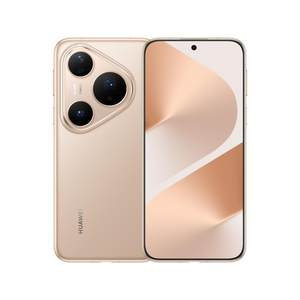
热门问答
更多问答




相关问答
更多问答



