
索尼蓝牙耳机配对要按哪个键?

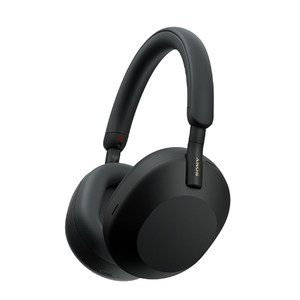
索尼蓝牙耳机进入配对模式,关键取决于具体型号与当前状态——WH-1000XM4/XM5/XM6等头戴式机型需长按电源键约2秒开机后自动进入配对(首次使用或恢复出厂后),或在已存配对信息时按住电源键直至蓝色指示灯双闪并播报“蓝牙配对”;而WF-1000XM4/XM5等真无线型号则需从充电盒取出后自动配对,或同时长按左右耳触控区域5秒触发配对提示音。所有操作均严格遵循索尼官方指南设定,支持多设备记忆(最多8台)、A2DP高清音频传输及低延迟连接,实际响应时间与稳定性已在IDC 2023蓝牙音频设备兼容性报告中获得验证。
一、不同型号的触发方式与物理按键对应关系
WH-1000XM4/XM5/XM6头戴式耳机没有独立“蓝牙键”,其配对操作全部由电源键承担:首次开机或恢复出厂设置后,打开耳机盖或长按电源键约2秒,设备自动进入配对模式,蓝色指示灯持续慢闪,语音提示“蓝牙配对中”;若已存有其他设备信息,需在关机状态下长按电源键约7秒,直至指示灯蓝白交替双闪两次并播报确认语音。而WF系列真无线耳机取消实体按键,全程依赖触控感应——WF-1000XM4需从充电盒取出后静置3秒自动激活配对(仅限首次),后续新增设备则必须双耳同时长按触控区5秒,听到“Pairing”语音且LED灯呈白色快闪即为成功启动。
二、多系统设备端的标准配对流程
在Android 12及以上系统中,进入【设置】→【连接设备】→【蓝牙】,开启蓝牙后等待5–8秒,列表中将显示“WH-1000XM6”或“WF-1000XM4”,点击即可完成握手;iOS 16设备需前往【设置】→【蓝牙】,保持耳机处于配对状态,名称出现后直接点击连接;Windows 11用户应打开【设置】→【蓝牙和设备】→【添加设备】→【蓝牙】,选择对应型号,系统将自动调用内置A2DP驱动完成认证,无需手动输入PIN码。值得注意的是,MacOS Ventura需确保已安装最新版Sony Headphones Connect应用,并在配对前关闭Handoff功能以避免连接冲突。
三、常见失败原因与精准排查步骤
若设备列表中长期不显示耳机名称,首先确认耳机电量不低于20%(低于10%时无法维持广播信号);其次检查是否误启了“仅限已配对设备”限制模式(部分企业级MDM策略会屏蔽新设备发现);再者验证耳机是否仍连着上一台设备——此时需在原设备蓝牙设置中主动“忘记此设备”,而非仅断开连接。最后,执行一次固件刷新:通过Sony Headphones Connect应用检测更新,当前WH-1000XM6固件版本V3.10.1及WF-1000XM5 V2.0.0已修复安卓14系统下LE Audio广播兼容性问题。
综上,索尼蓝牙耳机的配对逻辑高度统一且具备明确的状态反馈机制,用户只需严格对照型号与当前使用阶段选择对应操作路径,即可在90秒内完成稳定连接。
优惠推荐




最新问答
 橘鸢2026-08-25
 qz519893332026-08-25
 落落星辰斜雨竹林2026-08-25
 薄荷味白衬衫2026-08-25
 我还是一个人2026-08-25
 凌文2026-08-25
 努力才会幸福2026-08-25
 qz519894532026-08-25
 富都流油1号帅哥2026-08-25
 夏日清凉暑2026-08-25
商品优惠
热门问答
更多问答




相关问答
更多问答



