
索尼耳机如何连接蓝牙?

索尼耳机连接蓝牙,本质上是一套标准化、高兼容性的双向配对流程,操作简洁且稳定可靠。以WH-1000XM5、WF-1000XM5等主流型号为例,首次使用时只需将耳机从充电盒取出(真无线款)或长按电源键约7秒(头戴款),设备即自动进入配对模式,并通过语音提示“Bluetooth pairing”与双色指示灯闪烁予以确认;随后在手机、电脑或电视的蓝牙设置中搜索并点击对应型号名称,几秒内即可完成连接。官方资料显示,全系产品均严格遵循蓝牙5.2及以上协议,全面支持A2DP高清音频传输与HFP通话功能,Windows、macOS、Android及iOS系统均无需额外驱动,开箱即用体验成熟。
一、区分型号,精准执行配对触发动作
索尼真无线耳机(如WF-1000XM5、WF-1000XM4)与头戴式耳机(如WH-1000XM5、WH-1000XM4)进入配对模式的操作逻辑不同。真无线款首次开机或初始化后,从充电盒取出即自动启动配对流程,左耳会播报语音提示并伴随蓝白双色指示灯交替闪烁;若需连接第二台设备,则须在佩戴状态下同时长按左右耳触控区域7秒以上,直至左耳再次播报“Bluetooth pairing”且指示灯连续双闪两次蓝光。头戴式型号则需在关机状态下,长按电源键约7秒,待指示灯呈蓝色快速闪烁并同步语音提示后,方可开始搜索配对。务必注意:部分旧款(如WF-1000XM3)需通过专用App“Sony Headphones Connect”手动开启配对模式,而新款已全面实现免App直连。
二、多平台配对操作要点逐项说明
在手机端,Android用户打开设置→蓝牙,确保蓝牙开启后,在“可用设备”列表中点击耳机名称(如“WF-1000XM5”),系统将自动完成认证与连接;iOS用户路径相同,但需留意iPhone需运行iOS 14及以上版本以保障LDAC编码支持。Windows电脑用户须确认系统为Win10 20H1或Win11,并在“设置→蓝牙和其他设备→添加设备→蓝牙”中搜索,成功连接后还需进入“声音设置”,将输出设备手动切换为该耳机。Mac用户则在菜单栏点击蓝牙图标→“在蓝牙菜单中显示”,找到设备后点击“连接”,并建议在“系统设置→蓝牙→设备详情”中勾选“自动连接此设备”。
三、常见连接失败的针对性处理方案
若搜索不到设备,首先检查耳机是否处于低电量状态(低于20%时可能无法响应配对指令);其次确认前序配对设备未在附近自动重连——可临时关闭其蓝牙或移至3米外。若仍无效,建议执行删除旧配对记录:安卓端进入蓝牙设置→长按耳机名称→选择“取消配对”;iPhone端则点开耳机右侧信息图标→“忽略此设备”。最后一步是固件升级,通过Sony Headphones Connect App检查并安装最新版本,官方数据显示,2024年发布的FW.2.3.0固件显著优化了多设备切换延迟与信号稳定性。
综上,索尼耳机蓝牙连接并非依赖复杂设置,而是以硬件级协议兼容性为基础,辅以清晰的声光反馈与跨平台标准化流程,真正实现稳定、低门槛、高复用的一键连通体验。
优惠推荐




最新问答
 南苼2026-08-30
 君宝驾到2026-08-30
 秘密旅行2026-08-30
 劳绮露2026-08-30
 白衣飘飘2026-08-30
 莓莓乐2026-08-30
 红豆味2026-08-30
 睿暄2026-08-30
 幸福到万家2026-08-30
 寻找美味2026-08-30
商品优惠
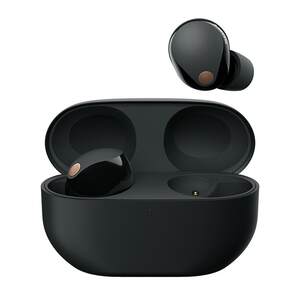
- Sony/索尼WF-1000XM5双芯降噪蓝牙真无线入耳式耳机
¥1999限时价
热门问答
更多问答




相关问答
更多问答



