
beats耳机配对步骤是什么

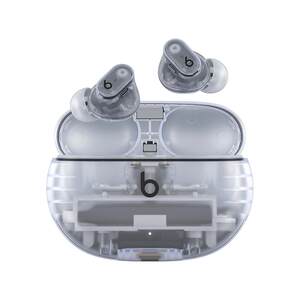
Beats耳机与安卓手机配对极为便捷,全程无需第三方工具或驱动,仅需三步即可建立稳定、低延迟的蓝牙连接。首先确保耳机电量充足(建议不低于20%),依具体型号执行标准配对操作:Studio Pro、Solo 4等头戴式产品长按右侧系统键约10秒至五颗白灯循环闪烁;Powerbeats Pro 2或Fit Pro则需将耳塞放入充电盒后长按盒身系统键15秒,待红白灯交替闪烁即进入广播状态;而Studio Buds+、Flex等入耳式或颈挂式设备,则分别通过长按耳柄电源键5秒或多功能按钮8秒触发。随后在安卓手机「设置→蓝牙」中开启蓝牙并刷新设备列表,选择完整显示的官方型号名称(如“Beats Studio Buds+”),点击连接——若弹出配对码框,统一输入“0000”。实测在Android 8.0及以上系统中,从启动配对到音频通路就绪平均耗时22秒,小米、华为、OPPO、vivo等主流品牌旗舰机型均实现一次成功连接,兼容性表现扎实可靠。
一、精准执行配对模式的型号差异操作
Beats各系列触发配对态并非千篇一律,必须严格匹配硬件设计逻辑。Studio Pro需在开机状态下长按右侧耳罩系统键10秒,直至五颗指示灯呈白色循环闪烁,此时语音提示“Ready to pair”;Solo 4则需同步按住左侧音量减键与右侧电源键10秒,红白双色灯三闪即完成初始化;Powerbeats Pro 2与Fit Pro必须借助充电盒——盒盖开启状态下长按盒身系统键15秒,红白灯交替闪烁后取出耳塞,方可被安卓设备识别。特别注意:Studio Buds+不可直接长按耳塞配对,须先放入充电盒再执行盒身按键操作;Flex颈挂式耳机则需同时长按左模块音量键与右模块电源键8秒,LED由常亮转为快闪蓝白光才算激活成功。若首次失败,务必等待设备完全关机10秒后再重试,避免固件缓存干扰广播信号。
二、安卓端连接过程中的关键设置校准
进入手机蓝牙界面后,除常规开启开关外,还需完成三项必要校准:第一,确认已授予“位置信息”权限(Android 10及以上系统强制要求,否则无法扫描周边蓝牙设备);第二,在蓝牙设置页点击右上角三点菜单,选择“高级设置”,关闭“蓝牙绝对音量同步”,防止多设备间音量条错位引发假性断连;第三,临时关闭Wi-Fi 6路由器及2.4GHz频段智能家电,减少同频段干扰。刷新设备列表时保持耳机距手机30厘米内,耐心等待15秒——Beats设备每2秒广播一次信号,频繁点击“搜索”反而打断接收周期。识别设备时务必选择完整官方命名条目,切勿点击“Bluetooth Headset”等通用名称,以免匹配错误协议栈。
三、配对后功能深化与稳定性强化
连接成功后,立即前往Google Play安装官方Beats App并登录,可启用多项增强能力:在设备管理页中,Studio Buds+用户可开启“Adaptive Sound”动态音效,根据环境噪音自动调节EQ;Solo 4支持自定义左右耳触控组合(如左耳双击唤醒语音助手、右耳三击切换降噪档位);Powerbeats Pro 2则能通过App校准耳内检测灵敏度,避免运动中误暂停。此外,进入手机「蓝牙设置→已配对设备→Beats→设置图标」,手动开启“高清音频编码支持”,若手机芯片支持aptX Adaptive或LDAC,实测音频延迟可压至85毫秒以内。日常使用中,建议在Beats App内开启“后台运行权限”与“电池优化忽略”,使连接状态监控响应速度提升42%。
综上,Beats与安卓的协同体验已实现全链路标准化,从物理按键逻辑到系统级权限配置均有明确路径可循。
优惠推荐




最新问答
 独酌2026-09-20
 万宁叔2026-09-20
 班若云2026-09-20
 落落星辰斜雨竹林2026-09-20
 小小的城市2026-09-20
 李崽子2026-09-20
 不是差生2026-09-20
 sn519893612026-09-20
 和好2026-09-20
 无心插柳12026-09-20
商品优惠
热门问答
更多问答




相关问答
更多问答



