
华为pura80指纹解锁设置入口?

华为Pura80的指纹解锁设置入口可通过“设置-生物识别和密码-指纹”路径快速找到,该流程适配其搭载的HarmonyOS 5.1系统,操作逻辑清晰且贴合用户日常使用习惯。作为搭载侧边指纹解锁方案的机型,华为Pura80将指纹功能集成于智控键,既保证了解锁的便捷性,也为后续拓展AI智控功能预留了空间。用户只需先打开手机主界面的“设置”应用,在众多功能选项中定位到“生物识别和密码”,进入后点击“指纹”选项,再通过锁屏密码验证身份,即可开启解锁设备功能并录入指纹。整个过程遵循HarmonyOS的统一交互设计,每一步都有明确的引导提示,即便是首次操作的用户也能轻松完成,而侧边指纹与智控键的融合设计,更让解锁与功能快捷调用实现了高效联动。
一、指纹录入的具体操作步骤
在进入“指纹”设置页面并完成锁屏密码验证后,用户需要点击“新建指纹”选项开始录入。由于华为Pura80采用侧边指纹方案,录入时需将手指自然贴合机身右侧的智控键区域,按照系统提示重复抬起和按压的动作。这个过程中,系统会引导用户调整手指的角度,比如分别用指尖、指腹、指侧等不同部位接触传感器,确保指纹信息采集的完整性。通常需要重复操作10到15次,直到页面上的进度条完全填满,此时系统会提示录入成功,点击“完成”即可保存该指纹。为了提升解锁成功率,用户还可以点击“添加指纹”选项,录入同一手指的不同角度,或者添加其他常用手指,最多支持保存5组指纹。
二、指纹功能的拓展设置
完成指纹录入后,用户还可以对指纹功能进行拓展配置。在“指纹”设置页面中,找到“指纹快捷功能”选项,点击进入后可以设置“双触”操作对应的功能。比如选择“打开相机”“启动支付”等常用应用或服务,这样在锁屏或桌面状态下,只需双触侧边的智控键,就能直接调用对应的功能,无需再通过桌面图标查找,进一步提升了操作效率。需要注意的是,拓展功能的设置需要确保指纹已经成功录入,否则无法进行相关配置。
三、常见问题的解决方法
如果在设置指纹解锁的过程中遇到问题,比如指纹录入失败或者解锁不灵敏,可以尝试以下方法解决。首先检查手指是否干净干燥,避免因手指潮湿、有污渍导致传感器无法准确识别。其次,确保录入指纹时手指完全覆盖智控键区域,并且按照系统提示的角度进行操作。如果多次录入失败,可以尝试重启手机后再重新录入。另外,如果解锁时出现不灵敏的情况,可以进入“指纹”设置页面,选择“重新录入”指纹,或者添加多组不同角度的指纹,以提高解锁的成功率。
总结来说,华为Pura80的指纹解锁设置流程简洁,侧边指纹与智控键的融合设计实用,用户可根据需求灵活配置,轻松享受便捷的解锁体验。
优惠推荐




最新问答
 不负人间风月2026-07-29
 未末2026-07-29
 小熊陪你看月亮2026-07-29
 旅途中的羔羊2026-07-29
 梦不是梦2026-07-29
 万文瑞2026-07-29
 孤心2026-07-29
 侏罗纪世界62026-07-29
 软得离谱2026-07-29
 慕阳2026-07-29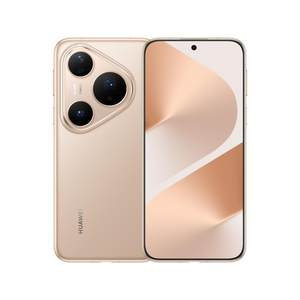
热门问答
更多问答




相关问答
更多问答



