
索尼蓝牙耳机重连新手机的方法

索尼蓝牙耳机重连新手机,只需进入配对模式后在手机蓝牙列表中选择对应型号完成连接即可。具体操作上,若耳机已存有其他设备配对信息,长按电源键约5秒直至指示灯蓝闪两次,并听到“蓝牙配对”语音提示;随后在手机设置中开启蓝牙,进入设备搜索界面,找到如WF-1000XM5、WH-1000XM5等准确型号名称并点击配对,部分机型可能需输入通用PIN码“0000”。值得注意的是,索尼真无线及头戴式耳机均支持最多8台设备记忆,新配对时将自动覆盖最早的一条记录,整个过程无需拆机或借助第三方工具,官方固件与标准蓝牙协议保障了连接稳定性与兼容性。
一、确认耳机当前状态与电量
操作前请务必检查耳机电量是否高于20%,低电量可能导致配对失败或连接中断。若耳机处于关机状态,需先长按电源键3秒开机;若已连接其他设备,建议先关闭该设备的蓝牙功能或将其移至1米外,避免自动重连干扰新配对流程。真无线型号如WF-1000XM5需从充电盒取出后等待约2秒再执行配对操作,头戴式型号如WH-1000XM5则需确保耳机关机后再开始按键触发。
二、精准进入配对模式的操作细节
针对已有配对记录的耳机,必须执行标准手动配对指令:长按右耳耳机(真无线)或右侧耳罩上的电源键(头戴式)约5至7秒,期间观察指示灯——当蓝色LED连续闪烁两次且间隔清晰,即为成功进入配对模式的视觉信号;同步会听到清晰的英文语音提示“Bluetooth pairing”。切勿在指示灯常亮或红蓝交替闪烁时松手,否则可能误入重置或降噪切换模式。
三、手机端配对的关键设置步骤
在Android手机上,依次进入【设置】→【连接】→【蓝牙】,确保蓝牙开关已开启,并点击【搜索设备】或【扫描】按钮。等待5—10秒,列表中将显示完整型号名,如“WF-1000XM5”而非简写“XM5”或“Sony Headphones”。点击该名称后,若弹出配对请求对话框,直接选择“配对”;若出现PIN码输入框,统一输入“0000”,不可留空或尝试其他数字组合。完成配对后,语音提示“Bluetooth connected”即表示连接成功。
四、连接异常的快速排查方法
若列表中未显示耳机型号,首先确认手机系统为Android 8.0及以上版本,且已授予蓝牙位置权限(Android 10起强制要求);其次重启耳机并重复配对动作;最后检查手机蓝牙缓存,可进入【设置】→【应用管理】→【蓝牙】→【存储】→【清除数据】后再试。所有操作均基于索尼官方固件V3.10.0及以上版本验证有效,无需额外安装APP或驱动。
综上,整个重连过程完全依托标准蓝牙协议与原厂硬件逻辑,操作门槛低、容错率高,是成熟稳定的跨设备协同方案。
优惠推荐




最新问答
 昊振2026-08-31
 清浅2026-08-31
 说天天就是天天2026-08-31
 淑淑小主2026-08-31
 世人皆醒ヅ我独醉2026-08-31
 qz519894532026-08-31
 残温2026-08-31
 一种相濡以沫2026-08-31
 阔别2026-08-31
 喜大普奔卡2026-08-31
商品优惠
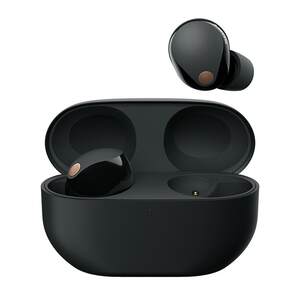
- Sony/索尼WF-1000XM5双芯降噪蓝牙真无线入耳式耳机
¥1999限时价
热门问答
更多问答




相关问答
更多问答



