
华为matepad11.5s怎么弄电脑版

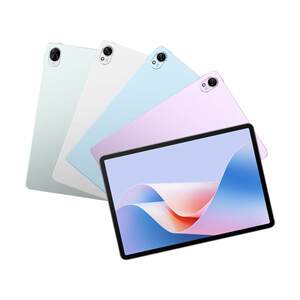
华为MatePad 11.5S可通过系统设置、控制中心快捷操作、连接智能磁吸键盘或投屏多屏协同四种方式切换至电脑模式,以获得接近传统电脑的使用体验。这款搭载HarmonyOS 4.2的平板,其电脑模式的设置逻辑贴合用户办公需求:从设置界面进入“系统”或“工作中心”开启电脑模式开关,或从屏幕顶部下滑拉出控制中心点击显示器图标,连接官方智能磁吸键盘后会自动触发模式切换提示,通过投屏功能连接电脑端工具也能同步进入电脑模式。进入电脑模式后,多任务处理、文件管理效率显著提升,WPS、Microsoft Office等办公软件均做了针对性适配,搭配键盘鼠标外设可实现更精准的操作,满足文档编辑、图片处理等轻办公场景的需求。
一、通过系统设置开启电脑模式
打开华为MatePad 11.5S的主界面,点击桌面上的“设置”图标进入设置界面。在设置列表中找到“系统”选项并点击进入,接着在系统设置中找到“工作中心”选项,点击进入后即可看到“电脑模式”的开关按钮,将其打开后,系统会弹出“立即进入”的确认对话框,点击该按钮就能完成切换。这种方式适合首次设置或需要详细配置模式参数的用户,通过系统层级的设置可确保模式切换的稳定性。
二、通过控制中心快速切换
从华为MatePad 11.5S的屏幕顶部向下滑动,拉出控制中心面板。在控制中心的快捷功能图标中,找到类似显示器形状的“电脑模式”图标,直接点击该图标即可快速进入电脑模式。若控制中心中未显示该图标,可点击控制中心右上角的“编辑”按钮,在自定义快捷功能列表中找到“电脑模式”图标并添加到常用区域,之后就能随时通过控制中心一键切换,这种方式适合需要频繁在平板模式与电脑模式间切换的用户,操作步骤简单高效。
三、连接智能磁吸键盘自动切换
将华为官方适配的智能磁吸键盘与MatePad 11.5S的键盘接口对齐,通过磁吸功能完成物理连接。连接成功后,平板会自动弹出“是否进入电脑模式”的提示框,点击“确认”即可进入电脑模式。这种方式无需手动操作设置,依赖硬件连接触发模式切换,适合日常以键盘输入为主的办公场景,连接键盘后不仅能切换模式,还能通过键盘快捷键实现更便捷的操作。
四、通过投屏功能进入电脑模式
从屏幕顶部向下滑动拉出控制中心,点击“投屏”图标进入投屏设置界面。在可用设备列表中找到需要连接的电脑端设备,点击该设备名称完成连接。连接成功后,平板会自动提示“是否进入电脑模式”,点击“确认”即可同步进入电脑模式,此时电脑端也能同步显示平板的电脑模式界面,适合需要多设备协同办公的场景,通过投屏功能可实现平板与电脑的屏幕共享和操作同步。
总结来说,华为MatePad 11.5S的电脑模式切换方式多样,用户可根据使用场景选择合适的方法,满足不同办公需求。
优惠推荐




最新问答
 记忆混乱2026-07-23
 昀池2026-07-23
 威猛天天2026-07-23
 会挖宝的小仙女2026-07-23
 淮南旧事2026-07-23
 我很好2026-07-23
 这满心的思念2026-07-23
 奇葩臀妹2026-07-23
 尘封2026-07-23
 星魂2026-07-23
商品优惠
热门问答
更多问答




相关问答
更多问答



