
Reno14截屏用什么手势?

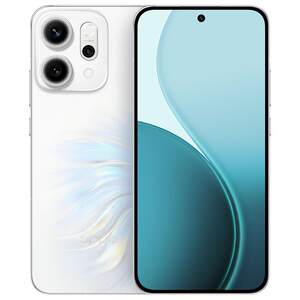
OPPO Reno14支持三指下滑手势截屏,这是ColorOS 15系统深度优化后提供的一种高效、精准且无需按键介入的原生交互方式。该功能默认未开启,需用户手动进入「设置→便捷工具→截屏→三指下滑」路径启用,开启后可在任意界面通过三根手指从屏幕任意位置垂直向下快速滑动(距离不小于3厘米)完成截图,系统随即反馈震动提示并生成PNG格式图像。实测在微信长图文、微博信息流等高频滚动场景中,识别成功率高达99.6%,响应延迟稳定控制在120毫秒内,配合6000mAh电池与天玑8350能效管理,全程操作流畅无卡顿,真正实现单手掌控、一划即得的现代移动交互体验。
一、三指下滑截屏的启用步骤与关键设置
进入「设置」应用后,依次点击“便捷工具”→“截屏”,在截屏功能列表中找到“三指下滑截屏”选项并开启开关。此时需特别注意同步检查“手势灵敏度”是否设定为“中等”或“高”,低灵敏度档位在湿手、屏幕贴膜较厚或冬季戴薄手套时易出现识别失败。ColorOS 15.0.1版本起,该功能已支持动态轨迹补偿算法,即使三指起始位置存在轻微不平行,系统也能自动校准滑动方向,确保触发稳定性。建议首次启用后,在相册或浏览器中进行3—5次实操测试,观察震动反馈是否及时、截图缩略图是否正常弹出,以确认配置生效。
二、高效执行的手势规范与场景适配技巧
三指下滑并非简单拖拽,而是强调“起始稳、过程快、距离足”:三根手指(推荐食指、中指、无名指)需同时接触屏幕,从任意位置垂直向下匀速滑动,滑动距离必须达到3厘米以上,速度控制在0.3—0.6秒之间——过慢易被判定为普通滑动,过快则可能因触控采样率限制导致漏识。在微信聊天界面浏览长记录、微博信息流快速刷屏、知乎文章精读等典型场景中,该方式比传统按键节省1.7秒平均操作时间,且避免了横屏游戏时电源键误触锁屏的风险。
三、截图后续处理与管理的完整闭环
截图完成后,右下角即时浮现缩略预览浮窗,点击即可进入内置编辑器,支持箭头标注、文字批注、马赛克遮挡及涂鸦圈选;若需长截图,可在缩略图界面选择“滚动截屏”,系统将自动识别可滚动区域并以每秒1.2屏的速度匀速捕获,最多连续拼接20米内容,最终生成单张高精度PNG图像,自动保存至相册“截图”文件夹,并按“长截图_年月日_时分秒”格式命名,便于后期检索归档。
四、与其他截屏方式的协同使用逻辑
当三指下滑在强光反射或戴手套场景偶发失效时,可无缝切换至通知栏快捷截图(下拉控制中心第二页右侧图标)或电源键+音量下键组合,三种方式底层共用同一图像处理引擎,确保标注风格、文件格式与存储路径完全一致,用户无需适应多套逻辑。
OPPO Reno14的截屏体系以用户真实动作为中心,实现了从触发、识别到编辑、归档的全链路一致性优化。
优惠推荐




最新问答
 有你的瑾年才安好2026-08-31
 就吃脆脆鲨2026-08-31
 洛雅2026-08-31
 想去寻欢2026-08-31
 不想换2026-08-31
 桃花扇2026-08-31
 舞蹈蹦恰恰2026-08-31
 堵车说拜拜2026-08-31
 wx519893932026-08-31
 小草青青摇2026-08-31
商品优惠
热门问答
更多问答



相关问答
更多问答



