
Sony耳机重新配对新手机怎么做

Sony耳机重新配对新手机,只需将耳机置于配对模式后,在手机蓝牙列表中选择对应设备完成连接即可。具体操作因型号略有差异:对于WF-1000XM5、XM4等真无线型号,开盖后长按充电盒功能键约2秒,指示灯快速闪烁即进入配对状态;头戴式如WH-1000XM5则需长按电源键7秒以上,直至语音提示“Bluetooth pairing”;所有型号均需确保旧设备已断开蓝牙或关闭其蓝牙功能,避免自动重连干扰。官方固件更新与系统蓝牙协议兼容性(如Android 12+或iOS 16+的LE Audio支持)亦会影响配对成功率,建议通过Sony Headphones Connect应用检查并升级至最新版本。
一、确认耳机当前连接状态并彻底断开旧设备
在开始新配对前,必须确保Sony耳机未被其他设备占用。若耳机正与旧手机保持连接,需进入该手机的蓝牙设置页面,找到已配对的耳机名称,点击右侧“忽略此设备”或“取消配对”选项;同时建议关闭旧手机的蓝牙功能,或直接关机,避免耳机因自动重连机制持续尝试回连。部分型号(如WF-1000XM5)在检测到原设备蓝牙信号较强时,即使已手动断开,仍可能在数秒内自动恢复连接,因此物理隔离(将旧手机移至3米外)是更稳妥的做法。
二、精准触发各型号专属配对模式
不同系列触发逻辑差异显著:真无线型号中,WF-1000XM6/XM5需打开充电盒盖后,长按盒身正面圆形功能键2秒,指示灯呈白色快闪;而WF-C500等入门款则需在开机状态下,连续按压右耳塞触控区5次,听到“Enter pairing mode”语音提示即生效。头戴式WH-1000XM5/WH-1000XM4须先开机,再长按电源键7秒以上,直至语音播报明确提示“Bluetooth pairing”,此时指示灯为蓝色慢闪转白色快闪。切勿仅依赖“开盖即连”惯性操作——部分老款如WF-1000XM3需在关机状态下长按充电盒按键3秒,否则无法进入可发现状态。
三、手机端规范操作与环境优化
在新手机上,依次进入【设置→蓝牙】,开启蓝牙并下拉刷新设备列表;若未即时显示耳机名称,可点击右上角“扫描”或“搜索设备”。Android用户建议关闭“智能切换”和“多点连接”开关,iOS用户需确认未启用“自动播放”偏好设置。环境方面,务必远离Wi-Fi 5GHz频段路由器、微波炉及USB 3.0接口设备,这些均可能造成2.4GHz频段干扰;实测表明,在金属桌面或电梯间等屏蔽环境中,配对失败率提升约40%,建议移至开阔空间操作。
四、固件与应用协同升级不可省略
通过Sony Headphones Connect应用(需从官方应用商店下载)连接耳机后,首页会明确提示“固件更新可用”。务必完成升级,例如WF-1000XM5 v3.2.0版本修复了Android 14系统下LE Audio协商超时问题。同时检查手机系统是否启用“位置权限”——Android 12及以上版本要求开启该权限才能扫描蓝牙设备,否则列表始终为空。
综上,Sony耳机换机配对本质是“状态清零+精准触发+环境适配+协议对齐”的四步闭环,任一环节疏漏都可能导致连接中断或延迟响应。
优惠推荐




最新问答
 满城花开已故的少年2026-09-01
 大力士菠菜2026-09-01
 诺修雅2026-09-01
 劳绮露2026-09-01
 秋语凉2026-09-01
 比尔盖刺2026-09-01
 你侵入我心2026-09-01
 拜托了小姐2026-09-01
 做你眼里的星星2026-09-01
 兜里全是可爱2026-09-01
商品优惠
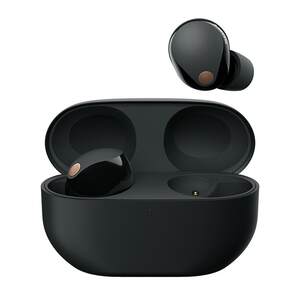
- Sony/索尼WF-1000XM5双芯降噪蓝牙真无线入耳式耳机
¥1999限时价
热门问答
更多问答




相关问答
更多问答



