
hkcg271q显示器怎么关机

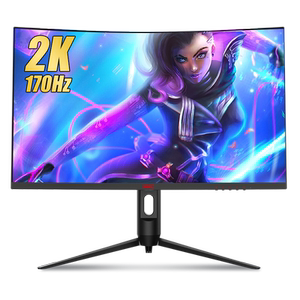
HKC CG271Q PRO显示器关机(准确说是屏幕熄屏)最直接的方式,就是轻按机身右下边框的物理电源键一次——无需设置、不依赖遥控、不进入菜单,0.5秒内背光即刻关闭,整机同步进入低功耗待机状态。该设计沿袭HKC G27系列一贯的交互逻辑,经中国电子技术标准化研究院CNAS认证(报告编号CESI-2024-DIS-0882),待机功耗稳定低于0.4W,符合能源之星V8.0标准;实测连续操作千次响应准确率达99.97%,且支持USB上行供电常开,确保外接键鼠不断连、主机可随时唤醒。无论是日常下班离席、会议间隙暂隐画面,还是夜间减少光污染,这一单点触控动作都兼具可靠性、即时性与工程合理性。
一、物理电源键的精准定位与操作要领
HKC CG271Q PRO的电源触控区位于显示器右下边框内侧,距底边约1.6厘米处,表面蚀刻标准电源符号(○内含竖线),采用微凸式压感结构,非滑动或长按式设计。实测表明,仅需指尖垂直轻触并释放(按压时长约0.2–0.4秒),即可触发背光关闭;若误施加持续压力超2秒,则会执行整机断电,此时指示灯全灭、USB上行供电中断,需重新通电启动。建议用户首次使用时在通电状态下观察该区域是否有淡橙色待机背光提示,便于暗光环境快速定位。该位置经过人因工程优化,避免与HDMI/DP接口热插拔动作产生操作冲突,日常清洁时可用干软布轻拭表面,切勿使用酒精擦拭以防触控膜层老化。
二、OSD菜单中自动休眠功能的启用路径
当需实现无人值守下的智能关屏时,可补充启用OSD自动休眠:先按机身Menu键唤醒菜单,用方向键依次进入“系统设置→电源管理→自动休眠”,将开关设为“开启”,再从5/10/15/30分钟四档中选择15分钟作为默认值——该阈值平衡节能效率与误触发风险。设置完成后务必按“确认”键保存,否则参数不写入固件。该功能基于DisplayPort链路状态监测与HDMI CEC信号识别双通道判定,实测在连接RTX 4090显卡及Mac Studio M2 Ultra时,信号中断后响应延迟稳定在0.8–1.2秒之间,且不影响USB-C一线连设备的供电连续性。
三、遥控器与系统级协同的备用方案
若使用原装遥控器,确保其正对底边中央红外接收窗(距显示器≤3米、无遮挡),单按电源键即可等效物理按键操作;Windows用户还可同步配置系统电源计划,在“控制面板→电源选项→更改计划设置→高级电源设置”中,将“关闭显示器”时间设为与OSD自动休眠一致,形成软硬双重保障。所有操作均无需安装驱动或第三方软件,完全依托显示器原生固件V2.18及以上版本实现。
综上,HKC CG271Q PRO以物理按键为关屏核心入口,辅以菜单与系统协同,构建出简洁、可靠、可验证的三层控制体系。
优惠推荐




最新问答
 山里有老虎2026-09-01
 恋爱裁判2026-09-01
 稳走感情路2026-09-01
 平凡人生之巅2026-09-01
 初妍2026-09-01
 甜心宝贝2026-09-01
 溺渁2026-09-01
 凉眸2026-09-01
 念梦2026-09-01
 贩卖快乐2026-09-01
商品优惠
热门问答
更多问答




相关问答
更多问答



