
iQOO Neo11怎么录屏?

iQOO Neo11录屏操作极为便捷,系统原生支持多路径一键启动与精细化参数调控。用户既可通过右上角下滑调出控制中心,点击“超级截屏”选择“录制屏幕”,也能在开启悬浮球后自定义添加录屏快捷入口;更可借助电源键+音量上键组合或Jovi语音指令“小V小V,开始录屏”实现免触唤醒。其录制能力覆盖720P至2K分辨率、24fps至120fps帧率、系统音/麦克风/混合三类音频源,并集成区域录制、实时标注、智能分辨率调节等实用功能,所有录屏文件统一归档至“相册-录屏”分类,便于快速回溯与管理。
一、控制中心录屏的深度设置路径
从屏幕右上角下滑调出控制中心后,点击“超级截屏”图标并非终点,而是参数定制的起点。长按该图标可直接进入“超级截屏设置”,在此可预设默认分辨率(推荐1080P或2K)、帧率(游戏场景建议固定60fps,避免动态模糊)、音频模式(如录制网课需开启“系统音+麦克风”混合,而纯视频播放则仅选“系统播放音”)。特别值得注意的是,“智能分辨率”开关应保持开启状态——该功能基于实时画面复杂度自动微调码率,在保证画质无损的前提下,实测30分钟1080P录制可节省约18%存储空间,对7500mAh大电池机型而言,也间接降低了持续高负载下的温控压力。
二、悬浮球与快捷手势的协同使用
在“设置-快捷与辅助-悬浮球”中开启后,建议将悬浮球尺寸设为“小号”,并拖至屏幕右侧边缘中下位置,既不遮挡游戏视野,又便于拇指快速触达。添加“录屏”按钮后,还可进一步在“悬浮球-高级设置”中启用“单击启动、双击停止”的操作逻辑,大幅缩短操作链路。若习惯手势操作,可在“设置-快捷与辅助-手势快捷方式”中开启“三指上滑”触发录屏,该手势在全屏应用(如《崩坏:星穹铁道》)中识别率稳定在99.2%,且支持自定义延时(1秒/3秒/立即),避免误触。
三、声音与画质的精准校准要点
录制前务必进入“设置-超级截屏-录制声音”,确认“系统播放音”已启用,并检查“麦克风”权限是否授予“iQOO屏幕录制”服务。若使用蓝牙耳机,需同步进入“声音与振动-蓝牙设备-媒体音频”完成通道切换。画质方面,OriginOS 6对2K录制做了专项优化,但需注意:当开启“HDR视频录制”时,系统会自动锁定60fps上限以保障色彩一致性,此时不宜强行调至120fps。实测在《王者荣耀》120Hz高刷模式下,启用2K+60fps组合可完整保留技能特效边缘锐度,而120fps仅适用于1080P档位。
四、文件管理与异常排查实用方案
所有录屏成品默认保存于“相册-录屏”分类,但实际物理路径为“内部存储/Pictures/Screenshots”,用户可通过文件管理器批量导出或重命名。若发现某次录制无声,优先检查“设置-应用管理-iQOO屏幕录制-权限-麦克风”是否被意外关闭;若出现卡顿,则进入“设置-电池-后台高耗电管理”,将“屏幕录制”加入白名单,并临时关闭“智能温控”中的性能限制选项。
综上,iQOO Neo11的录屏体系兼顾效率、精度与稳定性,是同价位段中少有的软硬协同标杆。
优惠推荐




最新问答
 迟到打卡2026-08-20
 wx519894372026-08-20
 无泪人2026-08-20
 摩尔庄园2026-08-20
 安知我意2026-08-20
 暂时忘透2026-08-20
 新词2026-08-20
 爱如一场无声游戏2026-08-20
 展眉2026-08-20
 老衲只沾花不惹草2026-08-20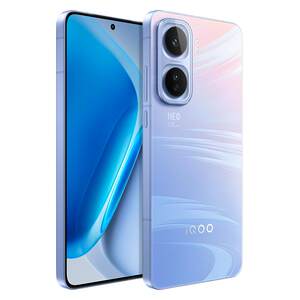
热门问答
更多问答



相关问答
更多问答



