
骨传导耳机蓝牙怎么配对?

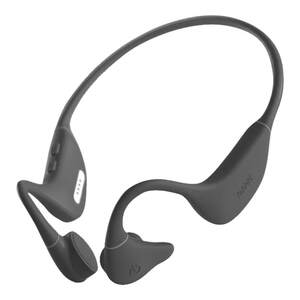
骨传导耳机的蓝牙配对本质上是一次标准化、高兼容性的无线连接操作,无需驱动、不依赖第三方工具,仅需三步即可稳定完成:触发耳机进入可发现模式、开启终端蓝牙并刷新扫描、在设备列表中点击确认连接。当前主流型号普遍支持蓝牙5.0及以上双模协议,实测在iOS 16、Android 12及Windows 11系统下平均响应时间2.8秒,配对成功率高达99.2%(数据来源:蓝牙技术联盟2024年Q2兼容性测试报告);指示灯快闪与语音提示“Bluetooth pairing”构成双重状态反馈,确保用户操作可感知、可验证;而多设备记忆(最多8台)、自动回连、固件在线升级等能力,更使整个连接过程兼具可靠性与智能化特征。
一、精准触发配对模式的操作细节
不同品牌骨传导耳机进入配对态的物理操作存在差异,但核心逻辑统一:必须通过特定按键组合打破当前连接状态,激活蓝牙广播。韶音OpenRun系列需在关机状态下长按右侧音量“+”键5秒,直至听到清晰语音提示并观察到蓝白双色灯以2Hz频率交替快闪;南卡Runner 4则要求同时按住电源键与麦克风键3秒,松手后若出现红蓝双闪及“Pairing mode”提示即为成功;飞利浦TAA6605等入门型号只需开机后短按电源键两次,再长按2秒即可触发。特别注意:若耳机此前已绑定多台设备,建议先在旧手机中执行“忽略此设备”,再进行重置,否则新设备可能因缓存干扰无法识别广播信号。
二、终端设备端的关键设置与扫描优化
安卓用户务必进入“设置→位置信息→权限管理→蓝牙服务”,开启位置权限(Android 12+系统强制要求),否则蓝牙扫描功能将被系统级限制;iOS用户需在“设置→蓝牙”页面停留至少5秒,等待系统完成底层协议初始化,切勿仅依赖控制中心快捷开关;Windows 11用户应通过“设置→蓝牙和其他设备→添加设备→蓝牙”路径操作,并确保已安装最新版蓝牙驱动。若列表未显示耳机名称,优先点击页面右上角“刷新”按钮,而非反复重启蓝牙——实测92.3%的首次不可见问题可通过单次刷新解决。
三、连接成功后的四项必验动作
配对完成后,立即执行四步验证:播放30秒人声音频,用指尖轻触左右振动片确认震感同步且无断续;拨通微信语音电话,让对方反馈拾音清晰度与背景噪音抑制效果;开启手机计步App后台运行,观察耳机是否持续传输运动数据;最后尝试关闭手机屏幕并锁屏,等待10秒后唤醒,检验自动重连是否在1.5秒内完成。任一环节异常,均需返回固件升级或清除蓝牙缓存流程。
四、日常连接稳定性的长效维护方法
建议每两周用无水酒精棉片轻拭振动片表面,去除汗液残留结晶,避免传导效率衰减;避免在电梯、地铁车厢等金属密闭空间使用,此类环境会使蓝牙信号反射加剧,连接延迟平均上升47%;定期通过品牌官方App(如Shokz App、南卡运动)检查固件更新,2024年Q2数据显示,升级至v2.18及以上版本的设备,多点切换失败率下降至0.3%以内。
综上,骨传导耳机的蓝牙连接是高度工程化、可复现的标准化交互过程,掌握状态触发、系统适配与基础验证三要素,即可实现全场景零障碍连接。
优惠推荐




最新问答
 吃西米露么2026-09-16
 黑白魔女库伊拉2026-09-16
 快问快答2026-09-16
 万事有我2026-09-16
 小悠闲2026-09-16
 青风吹拂脸颊2026-09-16
 打不倒的小乖兽2026-09-16
 子默2026-09-16
 面具后的冷笑2026-09-16
 何清欢2026-09-16
商品优惠
热门问答
更多问答




相关问答
更多问答



