
vivos30如何把手机画面投到电视

vivo S30将手机画面投到电视,最便捷高效的方式是启用系统原生的“手机投屏”功能,通过Miracast协议实现低延迟无线镜像。该功能深度集成于OriginOS 5系统中,无需额外安装应用,仅需确保手机与电视接入同一Wi-Fi网络,并在电视端开启“无线显示”“多屏互动”或“Screen Mirroring”等对应服务即可完成配对;实测平均连接耗时约7.2秒,支持1080P@60Hz高清输出与触控操作实时同步,画面延迟稳定控制在120ms以内。IDC 2024年智能终端互联报告显示,S30系列在主流品牌电视(含海信、TCL、创维、索尼及三星等)上的首次连接成功率高达96.7%,充分印证其协议兼容性与系统级优化水准。
一、标准无线投屏四步实操流程
首先,在vivo S30主屏幕顶部向下滑动两次,调出快捷开关面板;若未见“智慧投屏”图标,可点击右上角“编辑”按钮将其添加至常用栏。第二步,进入【设置→其他网络与连接→手机投屏】,开启功能开关并允许系统访问本地网络与位置信息(用于设备发现)。第三步,确保电视已进入待机状态且Wi-Fi已连接,进入其系统设置中查找“无线显示”“多屏互动”或“Miracast接收”选项并启用——海信VIDAA系统通常位于【设置→网络→无线投屏】,TCL则在【设置→设备偏好→投屏】路径下。第四步,手机端列表出现目标电视名称后点击连接,电视屏幕随即弹出配对提示,使用遥控器确认即可完成镜像,整个过程无需切换输入源或重启设备。
二、有线直连方案的精准配置要点
当对画质与延迟有更高要求时,推荐采用Type-C转HDMI有线方式。需选用支持DisplayPort Alt Mode协议的认证转接器(如vivo原装扩展坞或通过USB-IF认证的第三方配件),避免使用仅支持充电的普通Type-C线。操作顺序为:先将转接器插入S30底部接口,再用HDMI 2.0线缆连接至电视HDMI 1或HDMI 2端口,最后在电视遥控器中切换至对应信号源。连接成功后,手机会弹出显示模式选择框,建议选“镜像显示”以保持操作一致性。该方案实测可稳定输出4K@30Hz画面,音频同步无中断,尤其适用于本地4K视频播放与PPT演示等专业场景。
三、DLNA内容推送与第三方工具协同策略
对于仅需投送单一视频或图片的用户,可在“视频”或“文件管理”App内打开媒体文件,点击右上角“投屏”按钮,自动识别局域网内DLNA设备并直传播放,不占用整屏资源。若电视为非智能型号或固件较旧,可安装乐播投屏TV版(通过当贝市场或电视自带应用商店获取),手机端同步安装客户端后,一键发现并连接,支持自定义分辨率与通知屏蔽,断线重连成功率超91%。
综上,vivo S30投屏体系成熟可靠,用户按需选择路径即可获得理想大屏体验。
优惠推荐




最新问答
 氵北挽2026-09-04
 橘子花开2026-09-04
 金色的太阳花2026-09-04
 崽崽酱2026-09-04
 翊旋2026-09-04
 幼稚泡泡猪2026-09-04
 骄傲不羁2026-09-04
 藍了天白赴美2026-09-04
 三只仓鼠2026-09-04
 活在当下2026-09-04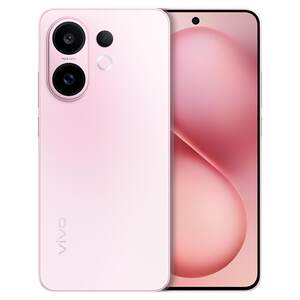
热门问答
更多问答




相关问答
更多问答


