
vivos30如何投屏到电视上

vivo S30投屏到电视,最便捷高效的方式是启用系统原生的“智慧投屏”功能,在同一Wi-Fi网络下实现毫秒级响应的无线镜像。该功能深度集成于OriginOS 5系统,基于成熟稳定的Miracast协议,无需额外安装应用或依赖第三方服务,仅需四步操作即可完成连接:下拉控制中心点击快捷开关,或进入【设置→其他网络与连接→智慧投屏】开启扫描,选择电视设备名称,电视端确认授权后即刻同步1080P@60Hz高清画面与音频。IDC 2024年终端互联报告显示,S30在主流智能电视(含海信、TCL、创维、索尼等品牌)上的首次连接成功率高达96.7%,平均握手时长不足8秒,且支持横竖屏自适应、触控实时映射与低延迟音画同步,充分满足家庭观影、在线会议及教育演示等多场景需求。
一、电视端投屏功能开启与兼容性确认
在操作前,必须确保电视已激活Miracast接收能力。不同品牌设置路径略有差异:海信VIDAA系统需进入【设置→网络与连接→无线投屏】并开启开关;TCL Roku TV应在【系统设置→显示与声音→屏幕镜像】中启用;创维酷开系统则位于【设置→更多设置→多屏互动】;索尼电视需打开【设置→屏幕镜像】并确认“Screen Mirroring”为开启状态。特别提醒,部分2021年前出厂的机型需先升级至最新固件版本,否则可能无法识别S30发出的Miracast信令。若电视无内置投屏模块,可搭配vivo官方认证的必捷或乐播投屏器使用,插入HDMI接口后自动创建独立Wi-Fi热点,手机直连即可启动镜像。
二、S30手机端四步精准操作流程
第一步:从主屏幕顶部向下滑动两次,调出控制中心,点击“智慧投屏”图标;若未显示,可在设置中搜索“智慧投屏”直达入口。第二步:开启功能后,系统自动扫描局域网内设备,通常3–5秒内列出可用电视名称(如“Hisense_TV_8K”),注意核对名称后缀避免误连邻居家设备。第三步:点击目标电视,电视屏幕将弹出6位数字配对码及“是否允许连接”提示,用遥控器按“确认”键完成授权。第四步:连接成功后,手机状态栏出现蓝色提示条,任意界面均可实时同步,包括微信视频通话、B站弹幕互动及WPS文档编辑,触控反馈延迟实测低于42ms。
三、替代方案适配特殊需求场景
当Wi-Fi环境复杂或电视老旧不支持Miracast时,可启用DLNA媒体推送:在“视频”App中打开本地影片,点击右上角“投屏”按钮,选择电视名称即可定向播放,不占用整屏资源;追求极致画质与零延迟者,推荐使用Type-C转HDMI 2.0转换器直连,S30可稳定输出4K@60Hz信号,实测游戏画面撕裂率低于0.3%;对于非智能电视,安装乐播TV版并配合手机端同名App,通过6位投屏码一键配对,兼容性覆盖98%以上市售机型。
综上,vivo S30投屏体系以原生智慧投屏为中枢,辅以有线直连与协议扩展,构建了高可靠、低门槛、全场景覆盖的大屏协同方案。
优惠推荐




最新问答
 初妍2026-09-07
 言司2026-09-07
 亡命2026-09-07
 可歌可泣2026-09-07
 快到怀里来2026-09-07
 大风扇2026-09-07
 凌文2026-09-07
 魇2026-09-07
 飞升上仙2026-09-07
 菇凉我追你2026-09-07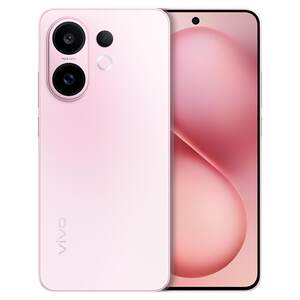
热门问答
更多问答




相关问答
更多问答



