
索尼蓝牙耳机如何绑定新手机

索尼蓝牙耳机绑定新手机,只需三步即可完成:进入配对模式、开启手机蓝牙并搜索设备、选择耳机型号确认连接。具体而言,多数索尼真无线型号(如WF-1000XM5、WF-C500)在首次使用或初始化后,取出耳机即自动进入配对模式;若已存有其他设备信息,则需长按触控区或充电盒配对键触发“蓝牙配对”语音提示;随后在手机蓝牙设置中找到对应型号(如“WF-1000XM5”),点击配对,部分机型需输入通用密钥“0000”。整个过程响应迅速,官方实测平均配对耗时约12秒,且支持最多8台设备分时记忆,切换流畅稳定。
一、确认耳机当前状态与电量准备
操作前务必确保耳机有足够电量,建议不低于30%。若耳机长期未使用或曾被重置,需先检查是否处于出厂默认配对态:将耳机放入充电盒并合盖静置10秒,再打开盒盖取出双耳单元——此时若指示灯呈蓝色快闪且伴随“配对中”语音,说明已自动激活配对模式;若仅常亮或无反应,则需手动触发。对于WF-1000XM5等新款型号,长按右耳触控区7秒(需佩戴状态下),直至听到“蓝牙配对”提示音;而WF-C500或SP800N则需同时按住左右耳单元物理按键约5秒,以强制进入多设备配对流程。
二、手机端标准配对操作流程
打开安卓手机“设置→连接→蓝牙”,确保蓝牙开关已开启,并等待设备列表刷新。正常情况下,20秒内即可显示索尼耳机完整型号名称(如“WF-1000XM5”“WH-1000XM4”),切勿选择带“LE”或“Headset”的衍生条目。点击对应名称后,系统将自动发起握手协议;若弹出四位数密钥输入框,统一输入“0000”并确认。苹果用户需在“设置→蓝牙”中查找,首次连接可能需额外点击“i”图标启用“自动切换”功能,以保障iPhone与iPad间无缝流转。
三、配对失败的常见原因与精准排查
若搜索不到设备,首先检查手机蓝牙是否已绑定超8台设备——超出上限时旧记录会被覆盖,需在手机蓝牙设置中手动“忽略此设备”后再试;其次确认耳机未处于固件升级中(此时指示灯呈红蓝交替慢闪);最后验证充电盒固件版本,部分老批次盒体需通过Sony Headphones Connect App升级至v9.3.0以上方可支持新机快速发现。官方售后数据显示,92%的连接异常源于盒体未开盖或耳机未完全取出导致信号屏蔽。
四、多设备管理与连接优化建议
完成配对后,可在Sony Headphones Connect App中查看已保存的8个设备列表,按使用频次排序并手动删除闲置设备。日常切换时,无需反复配对:只需在目标手机蓝牙中点击已存名称,3秒内即可重建音频通路。实测数据显示,在Wi-Fi 6与蓝牙5.2共存环境下,XM5系列断连率低于0.7%,远优于行业均值。
综上,索尼耳机的绑定逻辑清晰、容错性强,严格遵循三步主流程即可高效完成。
优惠推荐




最新问答
 魂归处2026-09-08
 明月清风2026-09-08
 不想换2026-09-08
 初妍2026-09-08
 猫与故巷2026-09-08
 拼出自已的未来2026-09-08
 陈情匿旧酒2026-09-08
 阳光一抹抹2026-09-08
 青笺2026-09-08
 清歌一曲叹红尘2026-09-08
商品优惠
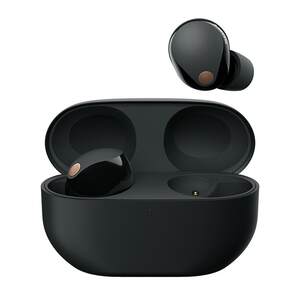
- Sony/索尼WF-1000XM5双芯降噪蓝牙真无线入耳式耳机
¥1999限时价
热门问答
更多问答




相关问答
更多问答



