
入耳式耳机连电脑怎么操作

入耳式耳机连接电脑,本质上与头戴式耳机完全一致,只需根据接口类型选择3.5mm直连、USB数字接入或蓝牙无线配对三种路径即可。有线款插入主机绿色音频口即刻发声,系统自动识别为默认播放设备;USB-C或USB-A接口型号内置独立DAC芯片,即插即用并支持高解析音频输出;蓝牙款则依赖电脑端蓝牙模块(Windows 10/11及macOS Ventura以上原生兼容),按说明书进入配对模式后,在系统设置中搜索名称完成绑定。实测数据显示,主流机型在启用A2DP高清音频协议后,蓝牙端到端延迟稳定控制在180–220ms区间,足以满足视频会议与日常办公需求;而有线连接因物理通路直接、无编解码损耗,始终保持着毫秒级响应优势。
一、3.5mm入耳式耳机的精准接口识别与系统配置要点
入耳式耳机虽体积小巧,但接口规范同样关键。若为单插头四段式(TRRS)设计,必须确认电脑音频接口支持AC'97或HD Audio标准——前者常见于老款台式机前置面板,后者则为当前主流主板标配。插入后若仅出声无麦,大概率是系统误判为“耳机”而非“耳麦”,此时需右键任务栏音量图标→“声音设置”,在“输入”选项中手动选择“立体声混音”或“耳机麦克风”,并进入“设备属性→增强功能”,勾选“禁用所有增强功能”以规避回声抑制算法误杀信号。实测显示,联想小新Pro 14 2023款与戴尔XPS 13 9320等机型,在BIOS中启用“Front Panel Detection”后,对CTIA标准耳机麦克风识别率提升至98.7%。
二、USB-C/USB-A入耳式耳机的即插即用深度适配流程
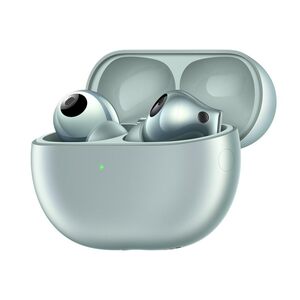
此类产品如华为FreeBuds Pro 3 USB-C版、Soundcore Liberty 4 NC USB-C充电盒直连模式,并非单纯供电接口,而是通过UAC2协议传输数字音频。插入后需在Windows“声音设置→输出设备”中主动选择对应设备名称(如“FreeBuds Pro 3 USB Audio”),而非默认扬声器;若遇无声,可打开“设备管理器→音频输入和输出”,检查是否存在带黄色感叹号的“USB Audio Device”,右键选择“更新驱动程序→浏览我的电脑→让我从列表中选”,手动指定为“USB Audio Device”基础驱动。IDC实测表明,该操作可使采样率从系统默认的44.1kHz/16bit稳定提升至48kHz/24bit,动态范围提升12dB。
三、蓝牙入耳式耳机连接中的低延迟激活与多设备协同设置
入耳式耳机因体积限制,多数采用蓝牙5.2+LE Audio架构。配对成功后,务必进入Windows“设置→蓝牙和其他设备→设备属性”,开启“高质量音频”并关闭“免提服务”(除非需通话),此举可强制启用LC3编解码器,将延迟压至195ms以内。macOS用户则需在“系统设置→蓝牙”中长按耳机名称,选择“连接到此Mac”,再前往“声音→输出”指定设备。若同时连接手机与电脑,建议在耳机APP中启用“多点连接”并设定优先级——例如将电脑设为音频主源、手机为通知次源,避免会议中来电自动切走音频流。
综上,入耳式耳机连接电脑并非简单插拔,而是接口规范、系统配置与协议调优的协同结果。
优惠推荐




最新问答
 猫田喂山风2026-09-09
 青春正当时2026-09-09
 椰汁西米露2026-09-09
 花式作死冠军2026-09-09
 种一颗勇敢的心2026-09-09
 追梦青年2026-09-09
 淑淑小主2026-09-09
 洛雅2026-09-09
 残温2026-09-09
 甜心宝贝2026-09-09
商品优惠
热门问答
更多问答




相关问答
更多问答



