
索尼耳机怎么配对Switch?

索尼耳机可通过系统原生蓝牙功能直接与Nintendo Switch配对,前提是主机已升级至13.0.0及以上固件版本。具体操作路径为:进入「设置」→「蓝牙音频」→「添加」,随后将WH-1000XM3等支持A2DP协议与SBC编解码的索尼耳机置于配对模式,Switch即可识别并完成连接;成功配对后设备可自动重连,系统最多保存10组蓝牙音频设备信息。需注意,启用蓝牙音频时主机仅支持同时接入两个无线控制器,且本地无线联机或近场通讯功能将被禁用,这是由Switch硬件层面对蓝牙资源的统一调度机制所决定,符合任天堂官方技术白皮书中的功能定义。
一、确认设备兼容性与系统前提条件
在开始配对前,需确保Switch主机运行固件版本13.0.0或更高版本——该版本于2022年10月正式发布,是任天堂首次开放原生蓝牙音频支持的里程碑更新。可通过「设置」→「系统」→「系统更新」检查并完成升级。同时,索尼WH-1000XM3、XM4、XM5及LinkBuds系列均明确支持A2DP传输协议与SBC基础编码格式,符合Switch蓝牙音频模块的硬件规范要求;但XM3因出厂固件较早,建议同步升级至最新版耳机固件(可通过Sony Headphones Connect App完成),以提升连接稳定性与自动重连成功率。
二、分步执行配对操作流程
首先,长按索尼耳机电源键约7秒,直至语音提示“Bluetooth pairing”且指示灯快速闪烁蓝色,进入标准配对模式;此时切勿通过手机端App主动连接该耳机。接着返回Switch主界面,依次进入「设置」→「蓝牙音频」→「添加」,主机将启动约20秒的设备扫描周期。在列表中准确识别并选择“WH-1000XM3”(注意区分大小写及空格),按A键确认后等待3–5秒,屏幕显示“已连接”即表示成功。若未出现设备名,可尝试短按耳机功能键(如XM3的NC/AMBIENT键)辅助触发广播信号。
三、连接后的功能限制与优化设置
配对成功后,系统默认启用“降低耳机最大音量”安全机制,可能导致输出声压偏低。需手动进入「设置」→「声音」→关闭此项开关,方可获得完整动态范围。此外,蓝牙音频启用状态下,主机仅允许同时接入两个Joy-Con或Pro手柄,超出数量将导致音频中断;若需本地多人游戏,建议提前规划手柄使用方式。值得注意的是,索尼耳机的主动降噪、环境声模式及触控操作等功能仍可正常使用,但麦克风输入不被Switch支持,语音聊天类应用无法调用耳机麦克风。
四、常见问题应对策略
若首次连接失败,优先执行三步复位:重启Switch主机、关闭附近Wi-Fi路由器及微波炉等2.4GHz干扰源、将耳机与Switch保持1米内直线距离。若连接后偶发断连,可在「蓝牙音频」菜单中长按对应设备名称,选择“删除”,再重新执行添加流程。部分用户反馈XM3在待机唤醒时重连延迟略高,此时轻按耳机电源键一次即可强制触发重同步。
综上,索尼耳机与Switch的蓝牙协同已具备成熟的技术路径与清晰的操作闭环,只需严格遵循系统级规范即可实现稳定音频输出。
优惠推荐




最新问答
 魏成功2026-06-15
 水草2026-06-15
 海苔夹心脆2026-06-15
 荔枝多多2026-06-15
 小猪佩奇呀2026-06-15
 风雨踏梦行2026-06-15
 三石AA2026-06-15
 陡变2026-06-15
 椰香柳2026-06-15
 玉枫2026-06-15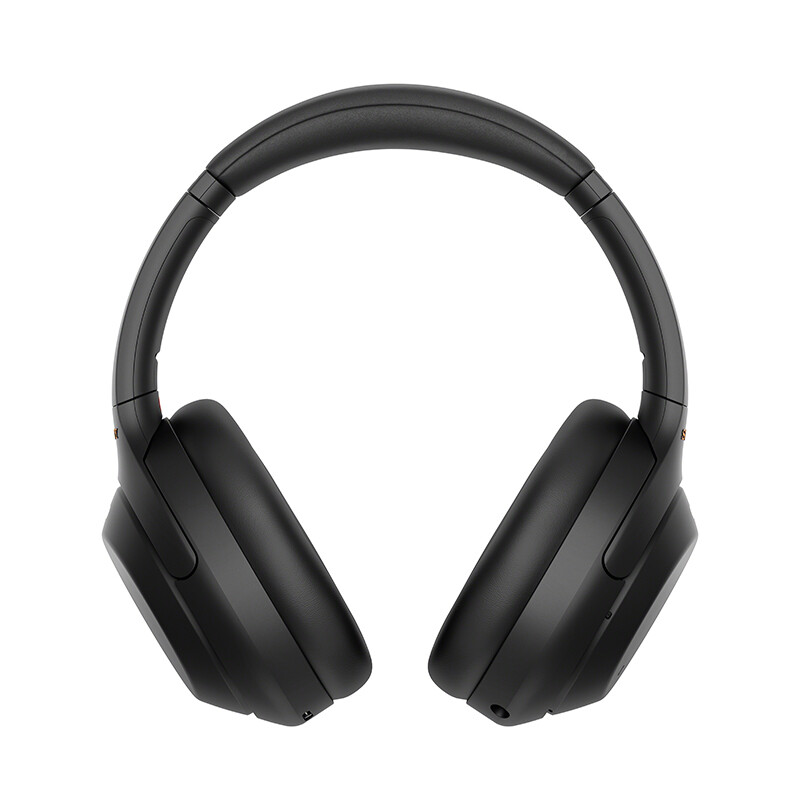
热门问答
更多问答




相关问答
更多问答



